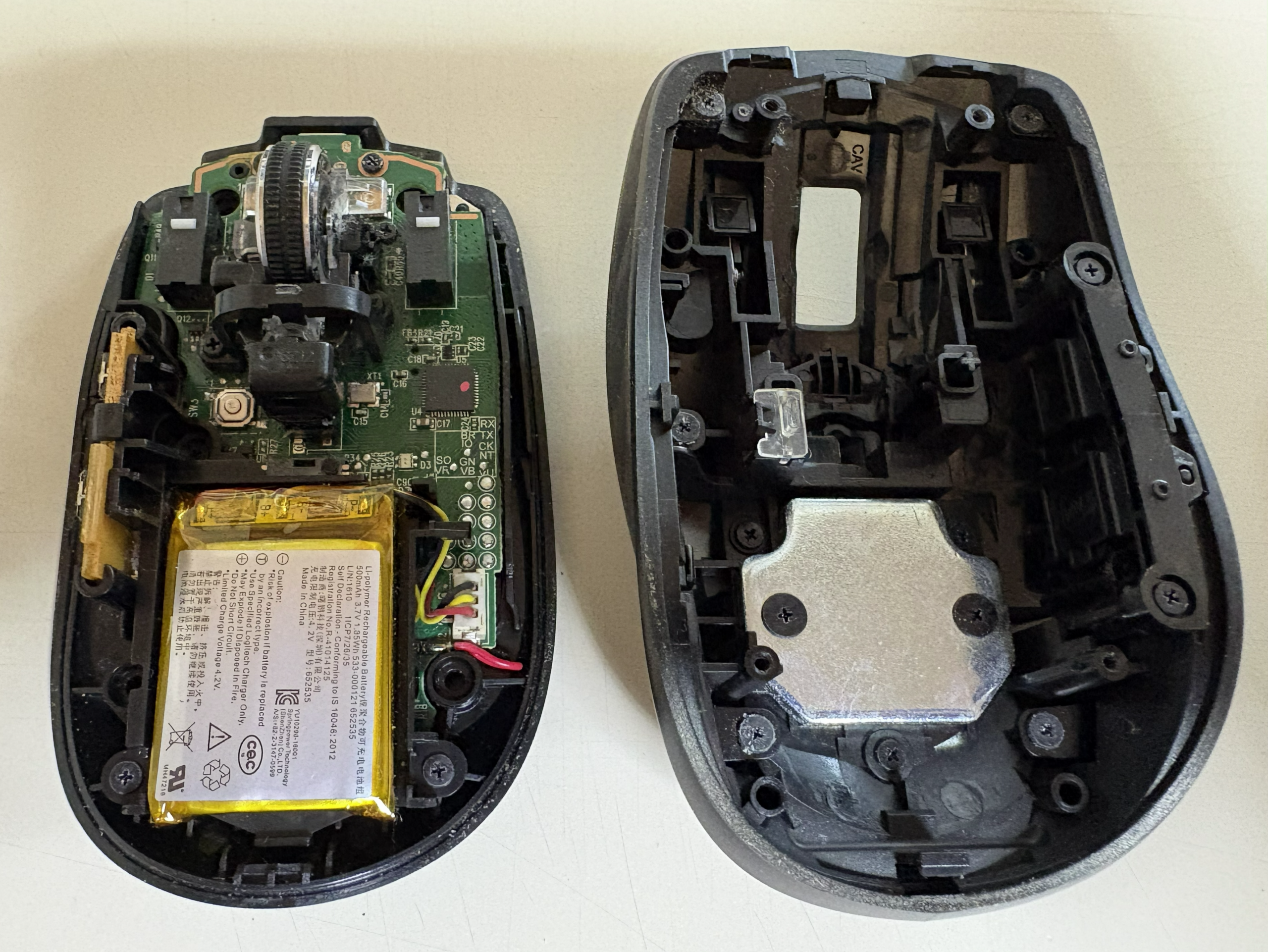
仕事で10年間愛用してきたロジクールのマウス「MX Anywhere 2」ですが、最近になって左クリックの調子が悪くなってきました。
以前、同じ症状で修理を行った「MX Revolution(M-RBQ124)」と同じ症状であったため、今回も同じようにマイクロスイッチの交換修理を行うことにしました。高級機種にあたりますし、買い替えるのももったいないですし、何よりデザインが気に入っていたことも修理した理由です。
発生していた症状
長年使用してきた中で、以下のような症状が頻発するようになりました。
- ドラッグ&ドロップが途中までしかできない
- クリックしたのに認識されない、またはダブルクリックと誤って認識される
- ダブルクリックしたのに認識されない、またはクリックと誤って認識される
以上の症状と、長年愛用してきたことから、おそらく接点不良、チャタリングかと思い、マウスの左ボタンに使用されているマイクロスイッチを交換しました。
用意した交換部品・工具
- 交換用マイクロスイッチ:オムロン(OMRON)純正 マイクロスイッチ
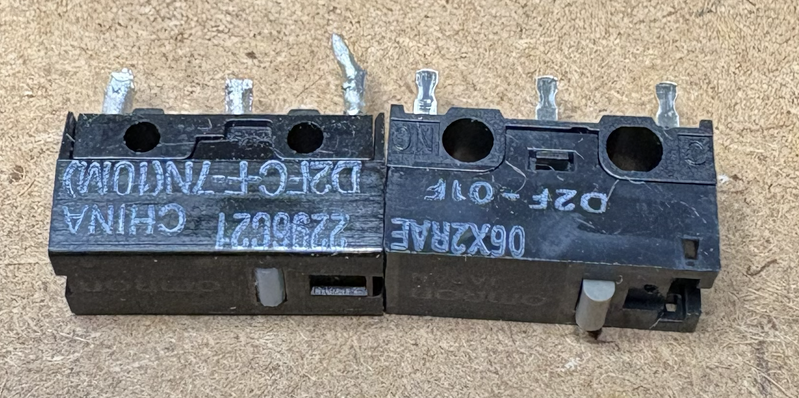
D2F-01F※以前、マウス「MX Revolution(M-RBQ124)」で同じ症状のため修理を行ったときに購入したものが余っていたため、交換部品として利用できるかサイズを現物に合わせて確認しました。若干の違いはあるものの使えそうです。 - 工具類:プラスドライバー、樹脂製のパーツセパレータ、マスキングテープ、はんだごて、はんだ、はんだ吸い取り線、ニッパー
リンク
リンク
リンク
リンク
リンク
修理記録(分解〜交換〜組み立て)
(1) 〜 (8) 分解と養生
- 電源をOFFにします。
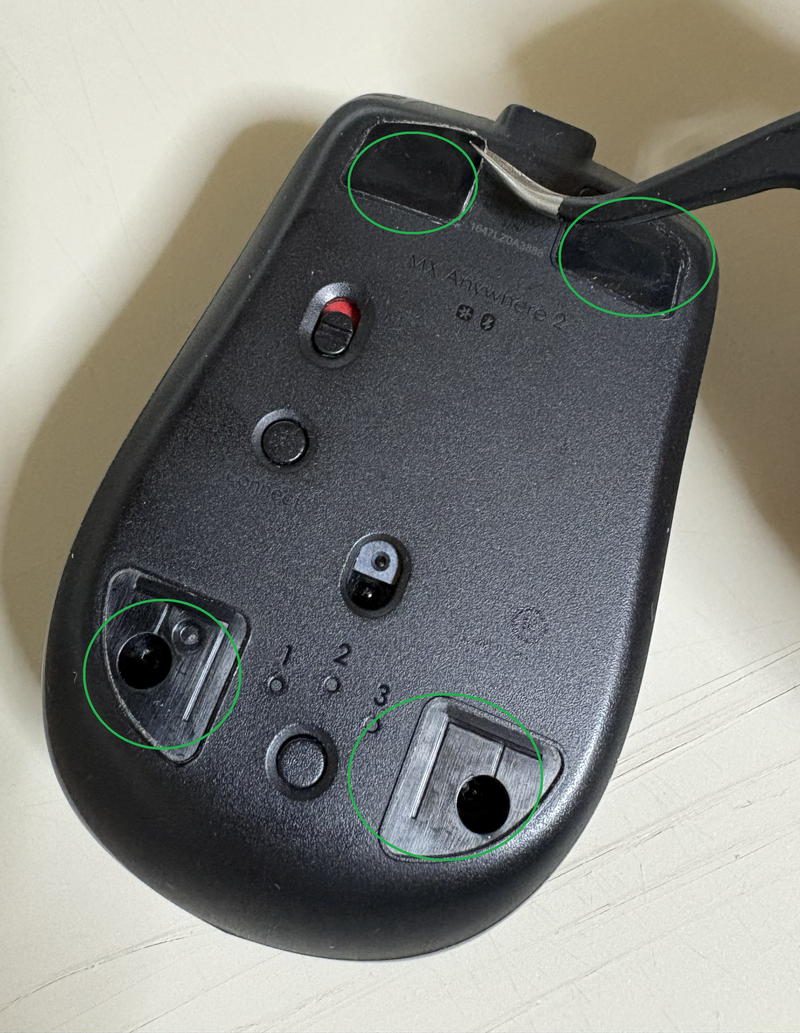
- マウスの底に貼られている4枚のソールを剥がします。 ※ソールは「最表面の樹脂層」と「粘着層」の2枚が重なっている構造になっていますので、樹脂層と粘着層を同時に剥がします。粘着層だけ本体に貼りついたまま最表面の樹脂層だけ剥がれやすく、最表面の樹脂層だけ剥がしてしまうと修理後にもう一度貼り付けて利用することができなくなりますので、樹脂製のパーツセパレータのようなツールでゆっくり様子を見ながら剥がしてください。
- プラスドライバーで4か所のネジを外します。
- マウスの上部カバーを外します。 手元側に1か所だけ爪があり引っかかりますが、下側カバーからまっすぐ外してください。
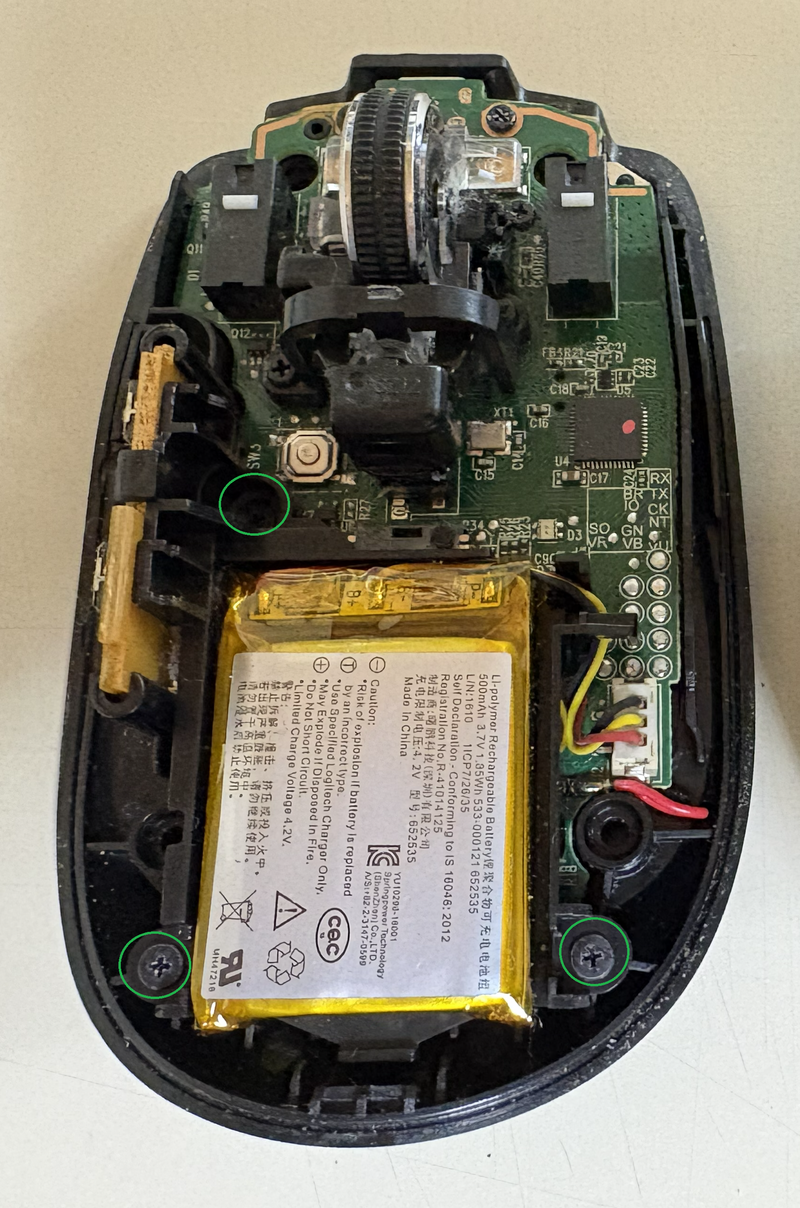
- バッテリーを固定しているネジを3本外し、バッテリーを取り外します。
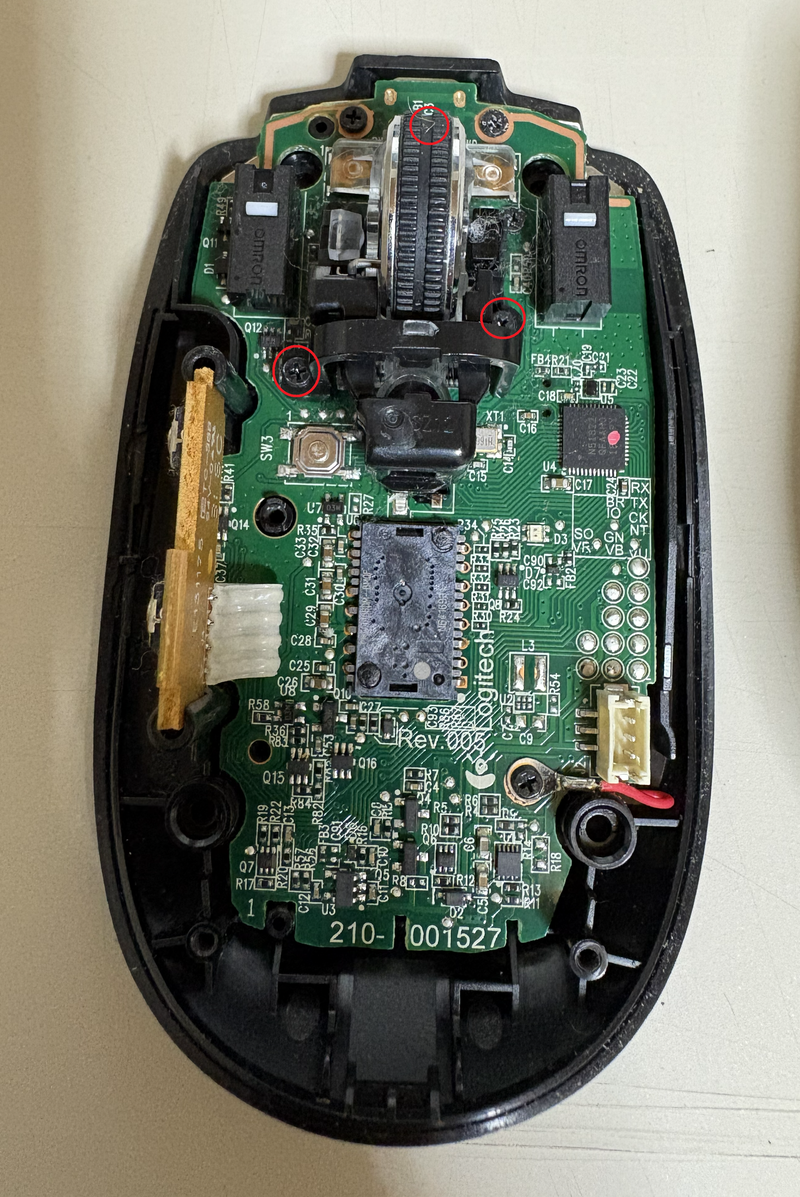
- ホイールを固定している3本のネジを外して、ホイールと黒いホイール固定パーツを取り外します。
- 基板を固定している5本のネジを外して、基板を下側カバーから取り外します。
- はんだ作業の前に、マイクロスイッチの周辺の部品(センサーも含む)にマスキングテープを貼って保護します。
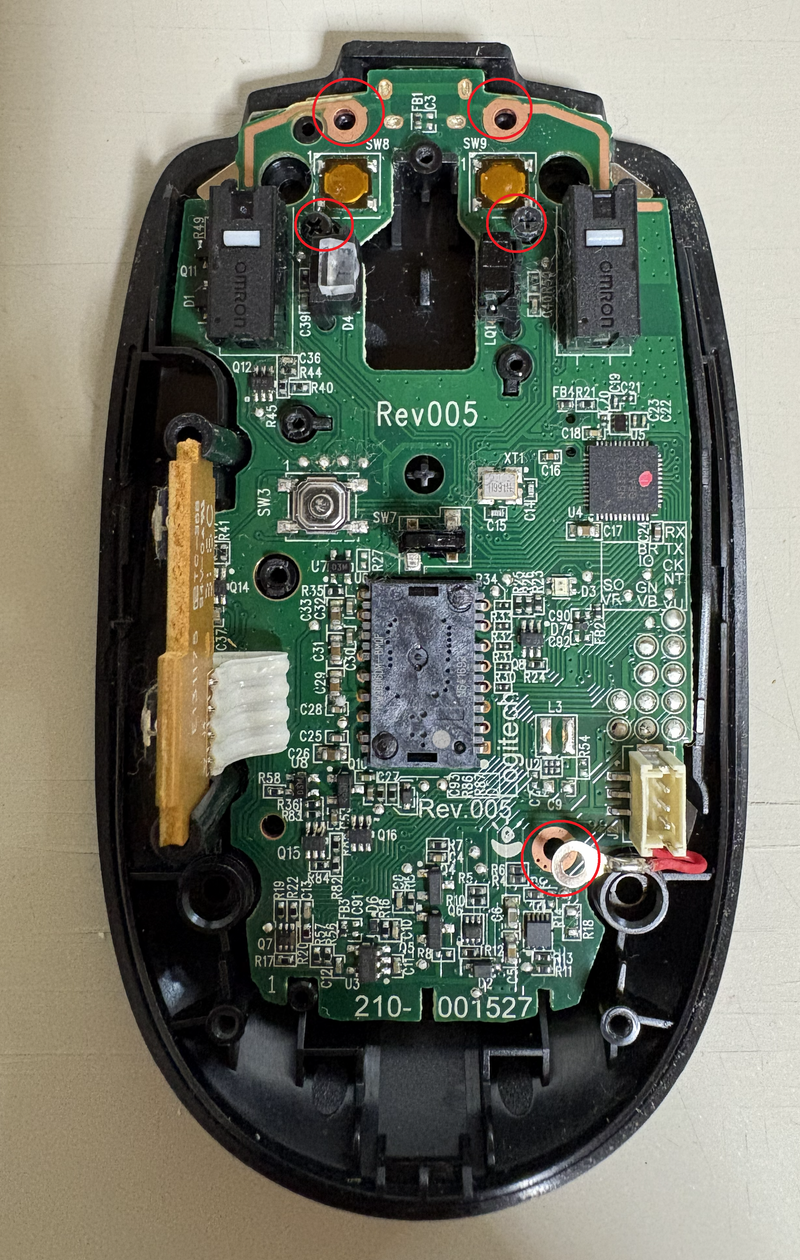
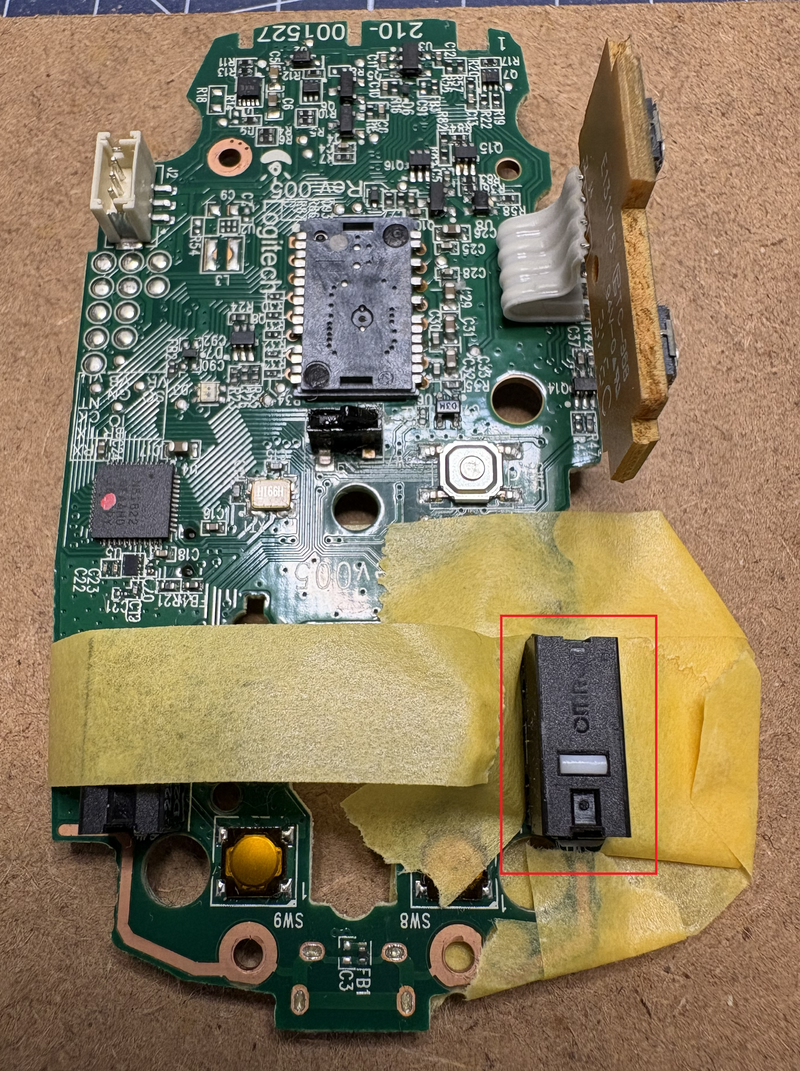
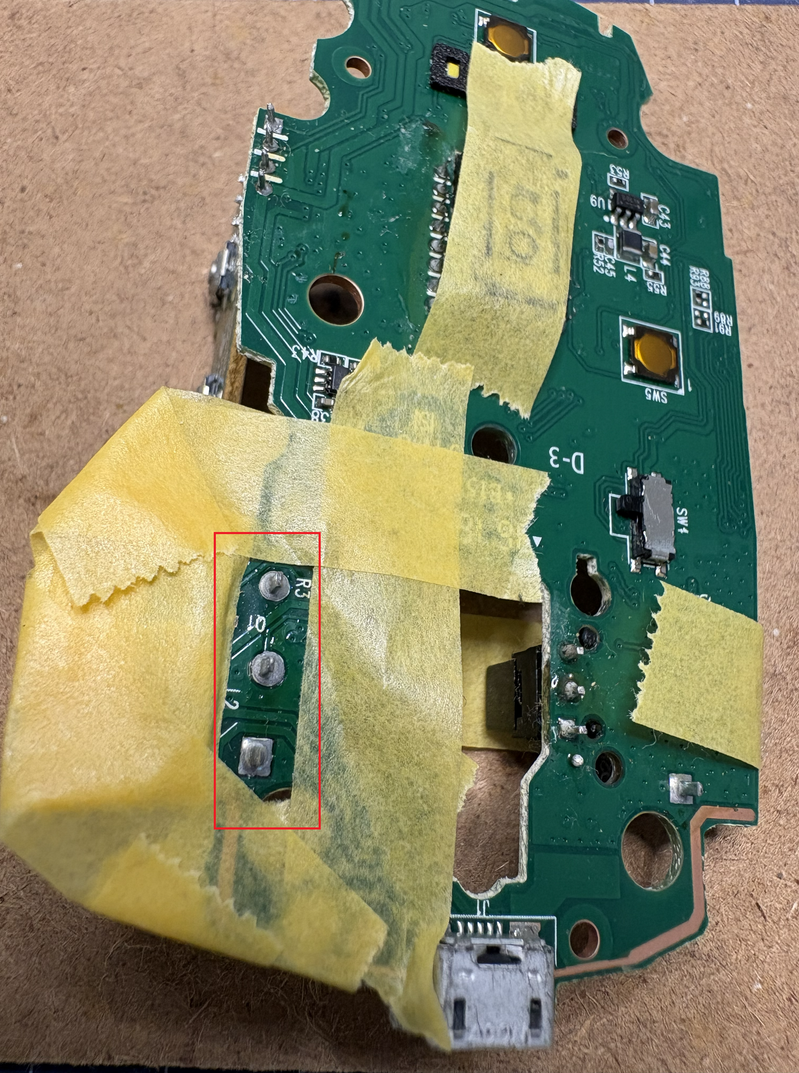
(9) 〜 (13) 故障部品の確認とマイクロスイッチ交換
- 故障部品(マイクロスイッチ)のチェック 左ボタンのマイクロスイッチをチェックしたところ、押し込んだ時の音が正常な右側のスイッチよりも低い音でした。また、何回か押し込んでみると、押し込まれたままスイッチが元に戻らなくなりました。交換が必要そうです。 交換部品として、以前MX Revolution(M-RBQ124)の修理時に購入した「オムロン(OMRON)純正 マイクロスイッチ D2F-01F」が余っていたため、サイズを現物に合わせて確認しました。若干の違いはあるものの使えそうです。
- 半田ごて、はんだ、半田吸い取り線を準備します。
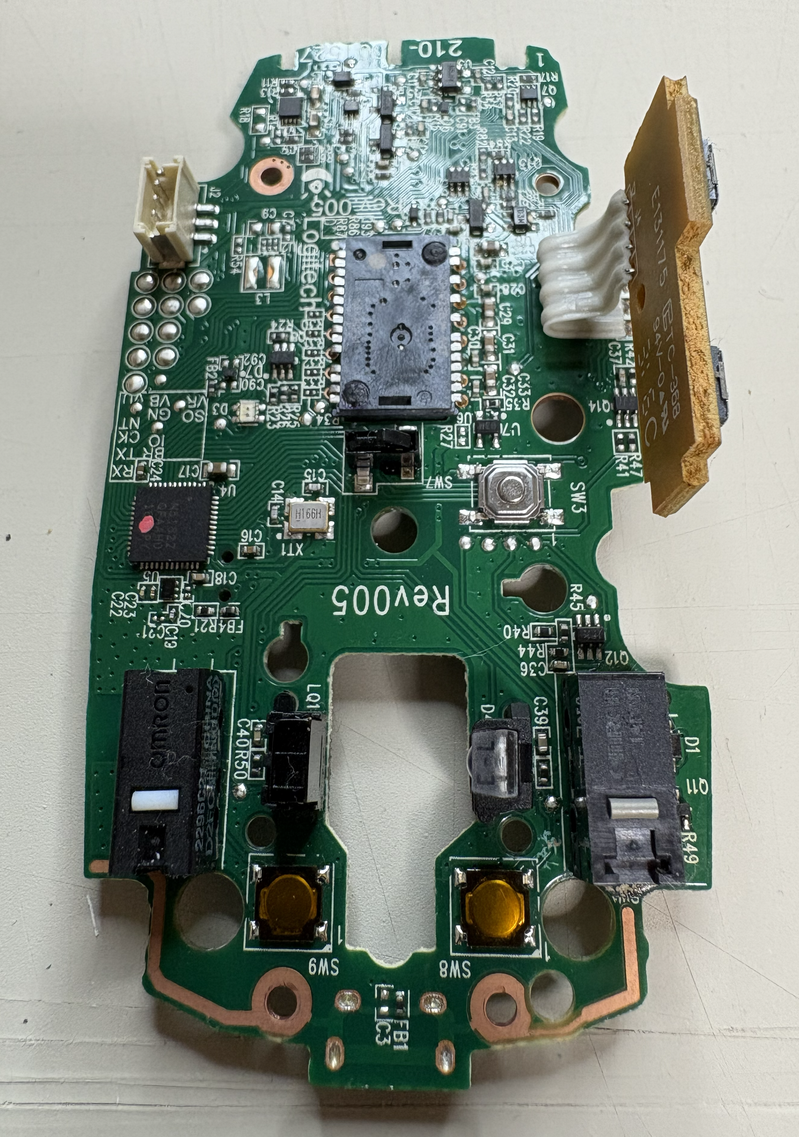
- 故障したマイクロスイッチを外します。 3本足のはんだを溶かしながら、故障したマイクロスイッチを慎重に引き抜きます。新しいはんだを少し追加して、熱伝導を良くすることがコツなようです。
- マイクロスイッチを取り外した後のスルーホールに残ったはんだを吸い取り線で吸い取ります。 あらかじめはんだ吸い取り線の切断面に新しいはんだを少し付けた後、スルーホールの上から吸い取り線の上にはんだごてで熱を与えます。少しはんだを吸った後、はんだ吸い取り線のはんだが付いた部分をカットして新しい線を引き出します。はんだを吸い取る量は少ないため、スルーホールが開通するまでこれを複数回繰り返しました。
- 新品のマイクロスイッチをスルーホールに挿入します。 傾きや浮きが無いことを確認しながら、はんだ付けしました。
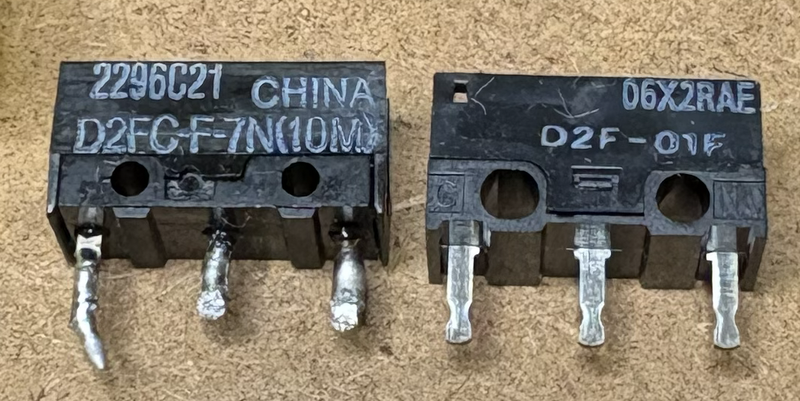
(14) 〜 (15) 組み立てと動作確認
- 分解した順序の逆の順序で組み立てました。 ※最後の上側カバーの取り付け具合でクリック感が良いときと悪いときがあったのですが、何とか使用できる状態になりました。
- 動作確認を行って完成です。
最も苦労した「はんだ吸い取り線」の扱い方と学び
上記のように、2時間くらい修理に時間がかかってしまい、クリック感が元の感触とは変わってしまいましたが、もうしばらく使用しようと思います。
最も苦労した点は、自己流なので、はんだ吸い取り線の扱い方でした。調べて実施してみて、勉強になったことは次の内容です。
はんだ吸い取り線でうまくはんだを吸い取るコツは、「熱を効率よく伝えること」と「こてと吸い取り線を同時に離すこと」です。
1. 使い方の主なコツ
- 酸化した先端は切る:黒や茶色に変色した部分ははんだを弾くため、こまめにカットして新しい面を出します。
- 少量はんだをつけておく:こて先や吸い取り線の先端に少量のはんだをつけておくと、熱が伝わりやすくなりフラックスが蒸発する前に溶かせます。
- こて先は「寝かせて」当てる:点ではなく広い面で接触させると、吸い取り線とはんだの両方に熱が素早く伝わります。
- こてと吸い取り線は同時に離す:こてだけを先に離すと、はんだが固まって吸い取り線が基板に貼り付いてしまいます。貼り付いた場合は無理に引っ張らず、再度温めてから外します。
- 一回り大きい幅を選ぶ:除去したいはんだより少し太めの線幅を使うと、一度で吸い取りやすくなります。
2. 基板を傷めないための注意点
- 長時間の加熱を避ける:吸えないまま当て続けると、基板のランド(銅箔)剥がれや部品の熱破損につながります。一度で取れなければ基板を冷ましてからやり直します。
- 大量のはんだは併用を検討:スルーホールに詰まった多量のはんだなどは、はんだ吸取器と併用すると効率的です。
まとめ
作業に約2時間かかり、クリック感も元の感触とは少し変わってしまいましたが、気になっていたチャタリングやドラッグ途切れは解消し、実用できる状態になりました。10年使ったお気に入りのマウスですので、もうしばらく大切に使い続けていこうと思います。
コメント