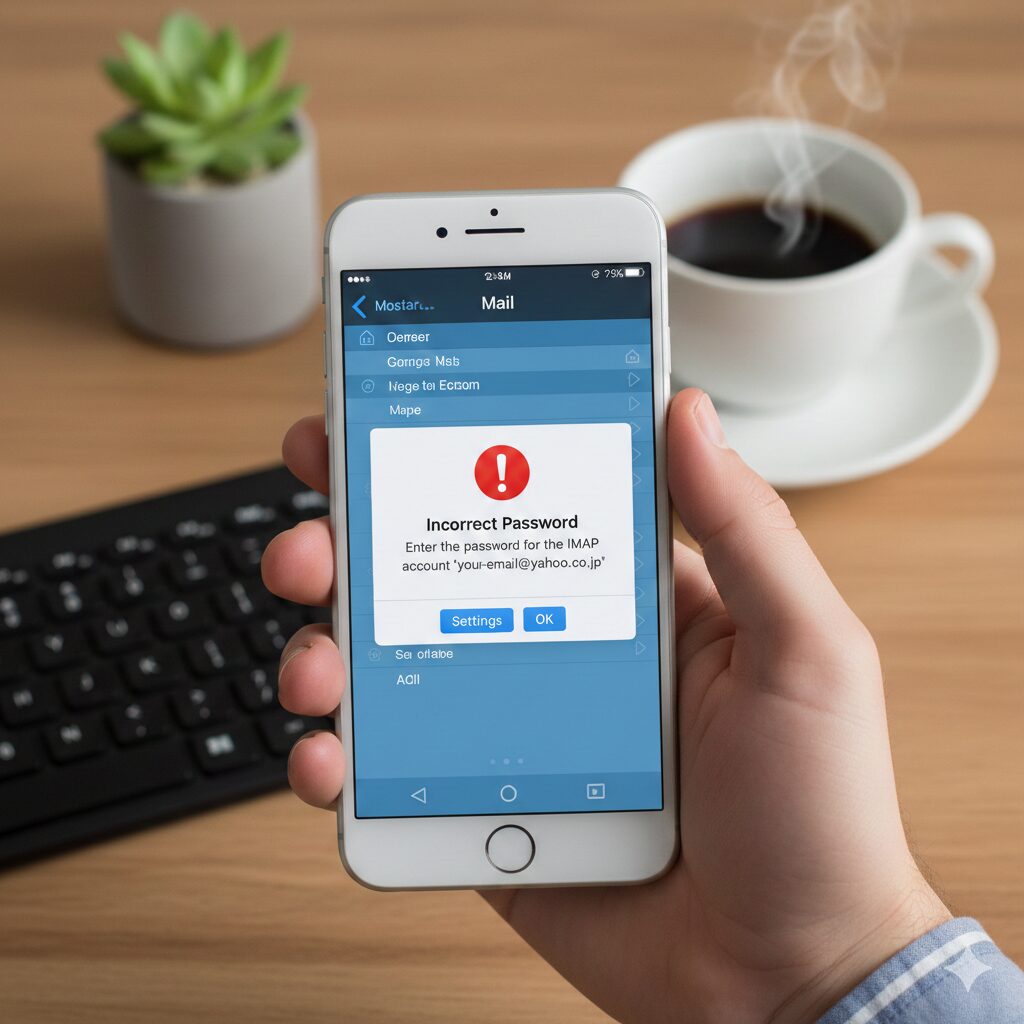
iPhoneの標準メールアプリを使っていて、突然「パスワードが間違っています」「IMAPアカウントのパスワード入力を求められました」というエラーが出て困っていませんか?
実はこれ、Yahoo!メール側が推奨している「セキュリティ強化設定」が原因かもしれません。
今回は、同じ悩みを持つ方向けに、「安全性を取るか」「便利さを取るか」の2つの解決策をまとめました。
なぜ急にエラーが出るようになったのか?
Yahoo!メールでは2026年1月、不正ログイン対策として以下の設定を強く推奨しています。
- Yahoo!メール公式アプリの利用
- IMAP/POP/SMTPアクセスを「許可しない」に設定
- 海外からのアクセス制限を「有効」に設定
iPhoneの標準メールアプリは「IMAP」という仕組みを使ってメールを送受信しているため、Yahoo!側で推奨通りに「許可しない」設定にすると、標準アプリでは使えなくなってしまうのです。
【解決策A】公式アプリに切り替える(最も安全!)
Yahoo!が推奨する高いセキュリティを維持したまま使う方法です。
- メリット: セキュリティが最高。プッシュ通知が確実。
- 手順: App Storeで「Yahoo!メール」をダウンロードし、IDとパスワードでログインするだけ。
複数のYahoo!アカウントを持っている場合も、アプリ内で簡単に切り替えができるので、実は標準アプリより管理が楽だったりします。
【解決策B】標準アプリで使い続ける(再設定が必要)
「どうしてもGmailと一緒にiPhoneの標準アプリで管理したい!」という方は、以下の手順で設定をやり直してください。
ステップ①:Yahoo!側でIMAPを許可する
まず、ブラウザからYahoo!メールの設定を変更します。
Yahoo!メールの「設定・その他」>「メール設定」を開く。
「IMAP/POP/SMTPアクセス」を選択。
「Yahoo! JAPAN公式サービス以外からのアクセスも利用する」にチェック。
設定項目は以下のように選択します。
- IMAP:利用する(必須)
- POP:利用しない(通常は不要)
- SMTP:利用する(自動で有効になります)
最後に「保存」を忘れずに!
ステップ②:iPhone側でアカウントを再登録する
パスワードを入れ直すのではなく、一度削除して登録し直すのがコツです。
- iPhoneの「設定」>「メール」>「アカウント」を開く。
- エラーが出ているYahoo!アカウントを選択し、「アカウントを削除」。
- 「アカウントを追加」をタップし、必ず「Yahoo!」のロゴを選択する。
- 画面に従ってログインすれば完了です。
まとめ:どっちの設定が良い?
最後に、どちらの方法を選ぶべきか比較表を作りました。
| 項目 | 公式アプリ(推奨) | 標準メールアプリ |
| セキュリティ | 非常に高い | 普通(IMAP許可が必要) |
| プッシュ通知 | 早くて確実 | 設定により遅延あり |
| 管理のしやすさ | Yahoo!専用機能が充実 | Gmail等と一括管理可能 |
個人的には、セキュリティ重視なら公式アプリ、一括管理の利便性重視なら標準アプリでの再設定をおすすめします!
さいごに
「パスワードが違う」と言われると焦りますが、仕組みさえ分かれば簡単に対処できます。ご自身のスタイルに合わせて設定を選んでみてくださいね。


コメント