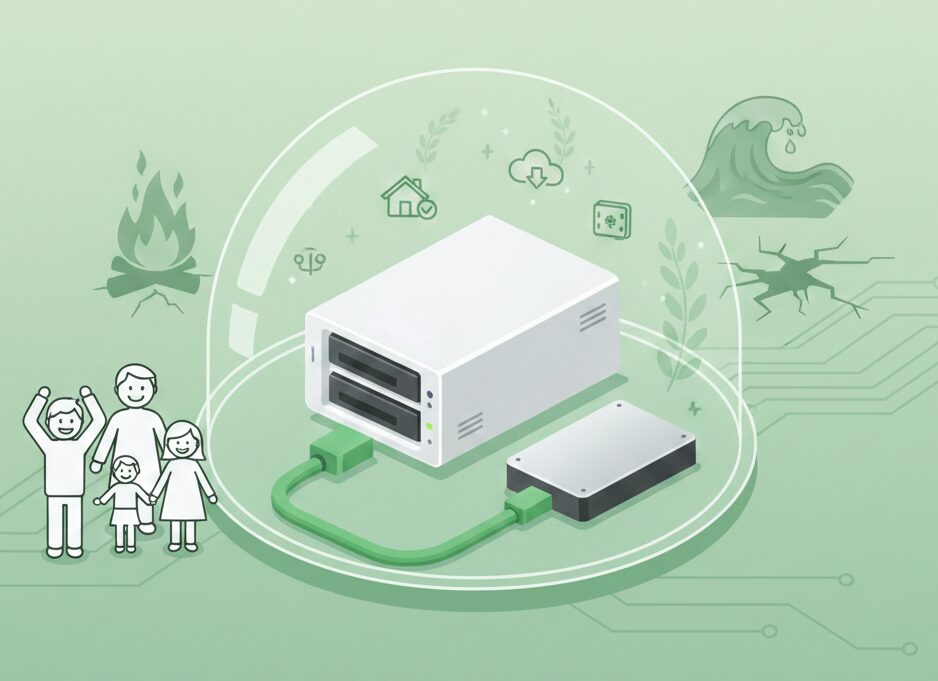
家族の大切な写真や動画をSynology DS223に保存しているけれど、「もしNASが壊れたら?」「もし操作を誤ってデータを完全に削除してしまったら?」「もし災害が起きたら?」と不安に感じることはありませんか?
NASは非常に便利なデバイスですが、HDDの物理的な故障や人為的なミス、火災・洪水などの災害リスクには「外付けHDD」へのバックアップが最も有効な対策です。
今回は、NAS初心者の方に向けて、外付けHDDを使ったバックアップの基本的な考え方と始め方を解説します。
大切なデータを守る「3-2-1ルール」とは?
データ保護の世界には、「3-2-1ルール」という鉄則があります。これを意識するだけで、データ紛失のリスクは限りなくゼロに近づきます。
「3-2-1ルール」のポイント
- 3:データのコピーを3つ持つ(NAS、バックアップ1、バックアップ2)
- 2:2種類以上のメディアに保存する(NAS、外付けHDD、クラウドなど)
- 1:1つのコピーは「離れた場所」に保管する(火災や洪水対策)
今回の「外付けHDDへのバックアップ」は、このルールの「2」をクリアするための第一歩です。
【NASバックアップ】外付けHDDが必要な理由と設定方法:RAIDだけでは不十分な理由
「NAS(RAID1)を使っているから、データは安全だ」と思っていませんか?
実は、NAS本体の故障や、ちょっとした操作ミスで大切なデータを一瞬にして失ってしまうリスクが潜んでいます。
今回は、データの安全性を高める「3-2-1ルール」に基づき、なぜ2種類以上のメディアに保存すべきなのか、そしてなぜ外付けHDDが最もコスパの良い選択肢なのかを詳しく解説します。
NAS(RAID1)だけでバックアップと言えない理由
NASの多くで採用されている「RAID1(ミラーリング)」は、2台のHDDに同時に同じデータを書き込む仕組みです。片方のHDDが壊れても運用を続けられるため非常に便利ですが、これはあくまで「機器の故障対策(冗長性)」であり、真の「バックアップ」ではありません。
人為的なミスは防げない
”2種類以上のメディアに保存する”ことの本当の意味は、人為的なミスからデータを守ることにあります。
例えば、以下のようなケースを想像してみてください。
- 大切なデータを誤って上書き保存してしまった
- 不要だと思って削除し、さらには「ごみ箱」からも完全に消去してしまった
RAID1の場合、これらの操作(削除や書き換え)も瞬時に両方のHDDに反映されてしまいます。つまり、**「NASが正常に動いているからこそ、消したデータも二度と戻らない」**という状況に陥るのです。
このような事態から復旧するためには、NAS本体とは切り離された「別のメディア」に、過去のある時点のデータが保存されている必要があるのです。
クラウド vs 外付けHDD:どっちが最適?
データを別の場所に保存する方法として、主に「クラウドストレージ」と「外付けHDD」の2種類があります。特に「離れた場所(遠隔地)への保管」という観点(火災や洪水、地震対策)を含め、それぞれの特徴を比較してみましょう。
比較表(目安)
| 比較項目 | クラウドストレージ (Google Drive, Dropbox等) | 外付けHDD (NASに直接接続) |
| 容量の目安 | 数GB〜2TB程度(大容量は高額) | 4TB 〜 16TB以上(大容量も容易) |
| 費用(月額・維持) | 継続的な月額費用が発生 (例: 2TBで月1,300円〜) | 初期費用のみ (例: 4TBで1.2万円〜) |
| 導入のしやすさ | ネット環境があれば即可能 | 機器の購入と物理接続が必要 |
| 遠隔地保管(災害対策) | 最強(データセンターは別地域) | 工夫が必要(耐火金庫や別拠点へ移動) |
| コストパフォーマンス | △(容量が増えるほど高コスト) | ◎(大容量でも安価に構築可能) |
結論:コスパ面では「外付けHDD」が圧倒的におすすめ
クラウドストレージは、火災や震災などで家屋が被害を受けた際でもデータが守られるという強みがありますが、テラバイト(TB)単位のバックアップをとる場合、年間の維持費が数万円単位になってしまいます。
一方、外付けHDDであれば、一度購入してしまえばその後の費用はかかりません。 NASの大容量データをまるごと守るなら、コストパフォーマンスの面で「外付けHDD」でのバックアップが最も現実的で賢い選択です。
※災害対策をより強固にしたい場合は、バックアップをとった外付けHDDを別の部屋や実家に保管する、あるいは耐火バッグに入れて保管するといった工夫でリスクを軽減できます。
バックアップ用外付けHDDの選び方
DS223に接続するHDDを選ぶ際は、以下の3つのポイントをチェックしましょう。
| 項目 | おすすめの基準 |
| 容量 | NASのデータ容量の1.5倍〜2倍(履歴を残すため) |
| 給電方法 | ACアダプタ付き(据え置き型)が動作が安定します |
| 接続 | USB 3.0以降に対応したもの |
外付けHDDバックアップの始め方(3ステップ)
Synology DS223でバックアップを取る流れは非常にシンプルです。
ステップ①:HDDをNASに接続する
DS223の背面にあるUSBポートにHDDを差し込みます。NASの管理画面(DSM)の「コントロールパネル」>「外部デバイス」で認識されていればOKです。
ステップ②:純正アプリ「Hyper Backup」を準備
Synologyには、Hyper Backupという非常に優秀な純正アプリがあります。これを使えば、決まった時間に自動でデータをコピーしてくれるようになります。
※設定の詳細は別記事で詳しく解説します!
ステップ③:定期的な自動実行を設定
一度設定してしまえば、あとは寝ている間にNASが勝手にHDDへバックアップを飛ばしてくれます。私たちは時々「ちゃんとバックアップできているかな?」と通知を確認するだけでOKです。
災害(地震・火災・洪水)に備えるためのヒント
外付けHDDをNASのすぐ横に置いていると、万が一の火災や水害の際に、両方同時にダメになってしまう可能性があります。さらに安全性を高めるなら、以下の工夫も検討しましょう。
- バックアップ時以外は物理的に離す: 別の部屋に保管するなど。
- クラウドへの二重バックアップ: Hyper Backupを使って、HDDと同時にクラウドストレージへも保存する。
まとめ:後悔する前に「今」始めよう
「あの時バックアップしておけばよかった」と後悔しても、消えたデータは戻ってきません。
- RAID1は万能ではない。操作ミスに備えて別メディアへの保存が必須。
- 大容量データを守るなら、月額費用のいらない外付けHDDがコスパ最強。
今日から、外付けHDDを使った「本当のバックアップ」を始めましょう。
あわせて読みたい(詳細設定・失敗談)
- 家族の思い出を未来へ繋ぐ:Synology Photosで蘇る懐かしき日々
- 【迷ったらこれ!】家族写真の保存先はどこがベスト?Synology NASが選ばれる理由を初心者向けに解説
- 家族みんなのiPhone写真、NASでまとめて自動整理!容量問題と閲覧が劇的に改善
- HDD選びで私が失敗したこと 「余っている小さいHDDでいいや」と安易に始めた結果、運用がめちゃくちゃ不便で後悔しました…。同じ失敗をしないための注意点をまとめています。 (※現在、失敗談の記事を準備中です。公開までお待ちください)

コメント