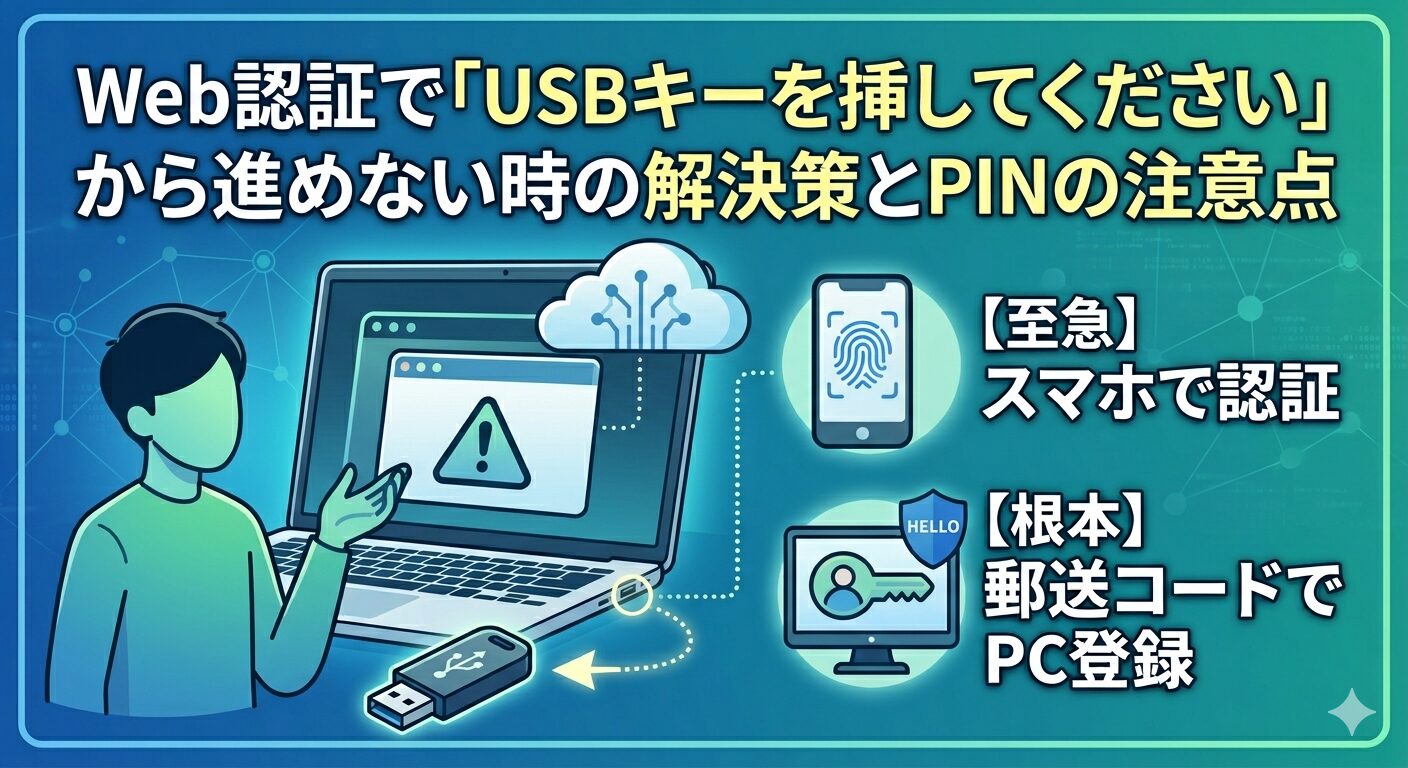
Webサイトでセキュリティ認証を行う際、身に覚えのない「USBセキュリティキーを挿入してください」というダイアログが表示され、操作が完全にロックされてしまったことはありませんか?
この現象は、Webブラウザ(Edge等)とOS(Windows)の連携ミスや、デバイス固有の設定によって発生します。3時間格闘してようやく分かった「認証ループの回避策」と、混乱しやすい「PIN設定の注意点」を一般化してまとめました。
なぜ「USBセキュリティキー」を要求されるのか?
PCのブラウザで高度なセキュリティ認証(パスキー認証など)が必要な操作をしようとすると、OS側のシステムダイアログ(Windowsセキュリティ等)が優先的に立ち上がることがあります。
PC本体に指紋認証や顔認証のユニットがない、あるいはブラウザの設定が噛み合っていない場合、OSは「物理的な鍵(USBキー)があるはずだ」と誤認し、それ以外の選択肢(スマホ連携やメール認証など)を背後へ隠してしまうのです。
【暫定回避】PCがダメならモバイル端末を使う
PCのブラウザで認証ループ(USB要求)に陥った場合、同じサイトをスマートフォンのブラウザや専用アプリから開いてみてください。
スマホであれば端末自体の生体認証(指紋・顔認証)がOSレベルで直結しているため、PCのような「外部キー要求」に邪魔されることなく、スムーズに認証を突破できるケースがほとんどです。急ぎの操作が必要な場合は、まずこの「デバイス変更」を試すべきです。
【根本解決】PCを「パスキー端末」として正しく登録する
今後もデスクトップPCでスムーズに認証を行いたい場合、以下の手順でPC自体を認証用デバイスとして登録し直すのが有効です。
① 郵送による本人確認の活用
オンラインでの生体認証が通らない場合、多くのサービスでは「確認コード」の郵送による本人確認が用意されています。
- サイトのセキュリティ設定から「郵送による手続き」を選択(到着まで数日〜1週間程度)。
- 届いたコードをPC画面に入力し、PCを「信頼できるデバイス(パスキー)」として追加登録します。
② Microsoft パスワードマネージャーへの保存
登録の過程で「このパスキーはMicrosoftパスワードマネージャーに保存され…」といったメッセージが表示されます。ここで「作成」を選択することで、ブラウザが直接認証情報を呼び出せるようになります。
多くの人がハマる「PIN」の正体
パスキー登録時やログイン時に「PIN(暗証番号)を入力してください」と求められますが、ここで混乱が生じます。
- 登録時に入力するPIN: そのパスキーを新規作成するために一時的に設定するもの。
- ログイン時に求められるPIN: 実は「設定したPIN」ではなく、「いつもWindowsにログインする時に入力しているPIN(Windows Hello)」を指している場合がほとんどです。
「Windowsセキュリティ」というタイトルが付いたダイアログが表示されたら、それはPC本体のログインPINを入力するのが正解です。ここを取り違えると、正しいパスキーを持っていても認証に失敗し続けるため注意してください。
まとめ:認証トラブルを防ぐための心得
最新のセキュリティ技術は強固な反面、PC環境(ソフトの構成やOSの設定)によって挙動が不安定になることがあります。
- USB要求が出たら深追いしない: 一旦キャンセルし、スマホ等の別デバイスで試す。
- PCをメインにするなら郵送コード: 確実な本人確認を経て、PCをパスキー登録する。
- PINは「Windowsログイン用」を試す: 認証ダイアログのメッセージをよく読み、PC自体のPINを入力してみる。
この流れを理解しておけば、突然の認証トラブルでも時間を無駄にすることなく対応できるはずです。

コメント