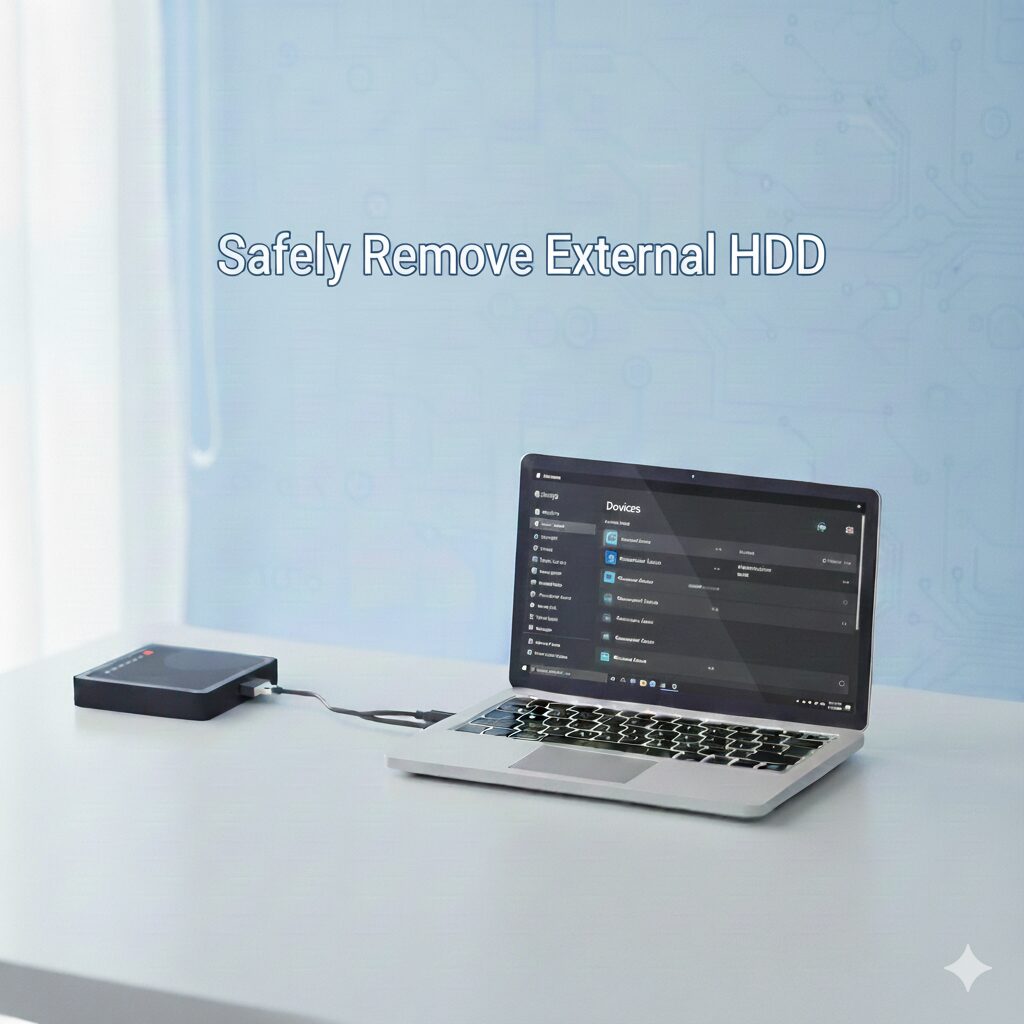
Windows 10までの以前のバージョンでは、タスクバーの端にあるアイコンや、エクスプローラーの右クリックメニューから簡単に「取り外し」ができました。
しかし、Windows 11にアップグレードしてから、「いつもの場所にボタンがない!」「どうやって安全に抜けばいいの?」と戸惑っている方も多いのではないでしょうか。
実は、Windows 11ではUI(見た目)が整理された影響で、操作場所が少し変わっています。今回は、最も確実で安全な「設定アプリ」経由での取り外し手順を解説します。
いきなり抜くのはNG!
「ボタンが見当たらないから」と、そのままケーブルを抜くのは危険です。データの書き込み中に抜いてしまうと、大切なデータが消えたり、HDD自体が故障したりする恐れがあります。パソコンがデータの書き込みを完全に終えたことを確認するために、必ず以下の手順を踏みましょう。
Windows 11:設定アプリから安全に取り外す3ステップ
1. 「設定」を開く
- 画面下の「スタートボタン(田)」をクリックします。
- 「設定(歯車マーク)」をクリックします。
2. 「デバイス」画面へ
- 左側のメニューから「Bluetooth とデバイス」をクリックします。
- 右側に表示される項目の中から「デバイス」を選択してください。
- 現在パソコンに繋がっているマウスやキーボード、HDDなどがすべて表示されます。
3. 目的のHDD(デバイス)を削除(取り出し)する
- 接続されているデバイスの一覧が表示されます。
- 取り外したいHDDの名前を探し、クリックします。(例:USB接続の外付けHDDは、その他のデバイスの中に表示されることがあります)
- 「デバイスの削除」をクリックします。
補足:データは消えません。「デバイスの削除」という表現は少し怖いですが、これは「パソコンとの通信を終了する」という意味です。保存されている写真や書類が消えることはありませんので、安心してください。
取り外しのサイン
一覧からそのHDDの名前が消えれば、物理的にケーブルを抜いても大丈夫な合図です。
まとめ
Windows 11で「取り外しボタン」が見当たらない時は、今回紹介した設定アプリからの操作が最も確実です。(設定画面から操作する方が「どのドライブを外そうとしているか」が名前でハッキリ確認できるため、ミスが少なくなります。もし「使用中です」とエラーが出る場合は、そのHDDの中にあるファイルやエクスプローラーを一度すべて閉じてから、再度この手順を試してみてください。)
以前のWindowsと操作感は変わりましたが、手順さえ分かれば難しいことはありません。大切なデータを守るために、必ずこの手順で「安全な取り外し」を行ってくださいね。


コメント