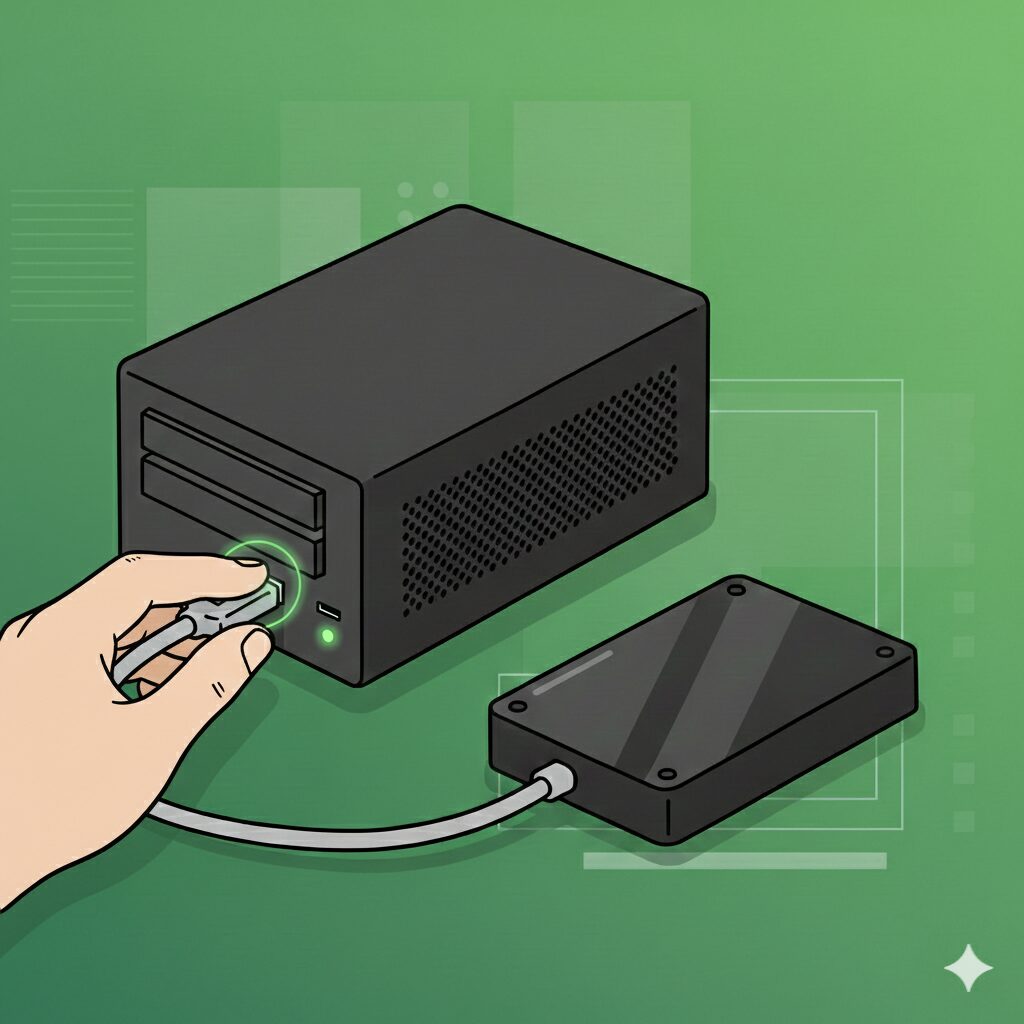
前回の記事で、iPhoneの写真をSynology NASにバックアップする方法をご紹介しました。バックアップしたデータをさらに外付けHDDへコピー(2次バックアップ)している方も多いはず。
しかし、「使い終わったらそのままUSBを抜いていいの?」「電源はいつ切ればいい?」と不安になりませんか?
今回は、DS223を例に、NASに繋いだ外付けHDDを安全に取り外す正しい手順を解説します。
リンク
1. いきなり電源OFFやケーブル抜きは厳禁!
NASに接続した外付けHDDを、パソコンと同じ感覚でいきなり抜いてしまうのは非常に危険です。
- データ破損のリスク: NASがバックグラウンドでインデックス作成などの書き込みを行っている場合があります。
- ファイルシステムの損傷: 最悪の場合、HDD自体が認識されなくなる恐れがあります。
必ず、NASのシステム上で「取り出し(アンマウント)」操作を行ってから、物理的な取り外しを行いましょう。
2. 外付けHDDを安全に取り外す3ステップ
ステップ1:DSM(管理画面)で「取り出し」操作
まず、PCのブラウザからDSMにログインし、以下の手順で操作します。
- 「コントロールパネル」を開く。
- 「外部デバイス」をクリック。
- 取り外したいデバイス(usbshareなど)を選択し、上部の「取り出し」をクリックします。
ステップ2:取り外し完了を確認
「外部デバイスを安全に取り外すことができます」という通知が画面右上に表示されるのを待ちます。デバイス一覧から名前が消えれば準備完了です。
ステップ3:物理的な電源OFFと抜去
このタイミングで初めて、外付けHDDの電源スイッチをOFFにしてください。 その後、USBケーブルを抜きます。
3. もし「取り出し」ができない場合は?
「デバイスは現在使用中です」と表示されて取り出せない場合は、以下の原因が考えられます。
- File Stationでそのフォルダを開いている: ブラウザのタブを閉じるか、別のフォルダに移動してください。
- バックアップタスクが進行中: Hyper Backupなどのバックアップが動作していないか確認しましょう。
- メディアのインデックス作成中: 写真や動画の処理が終わるまで待つ必要があります。
まとめ:大切なデータを守る最後のひと手間
Synology DS223は非常に高性能ですが、物理的な接続トラブルにはデリケートです。
- DSMで「取り出し」をクリック
- 画面から消えたのを確認
- HDDの電源を切って抜く
この「3ステップ」を習慣にして、大切なiPhoneのバックアップデータを安全に守りましょう。
リンク
コメント