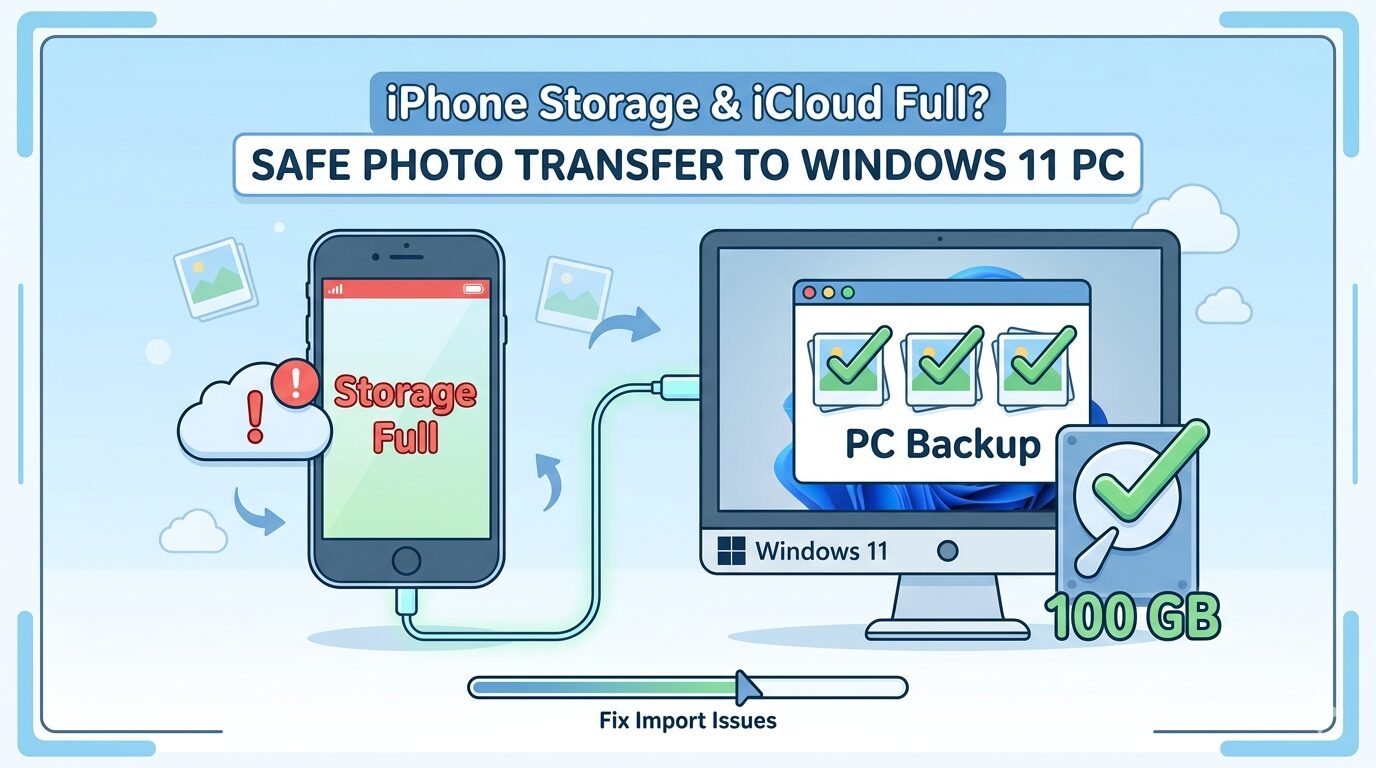
iPhoneのストレージもiCloudの容量もパンパン……。写真をPCに移そうとしても、動作が重くて途中で止まったり、USBケーブルを抜き差ししないと認識されなかったりして困っていませんか?
本記事では、「iPhoneの空き容量が極限まで不足」し、さらに「iCloudも満杯」という最悪の状況から、データを1枚も失わずにWindows11 PCへ保存し、空き容量を劇的に復活させた手順を解説します。
この記事で解決できること
・iPhoneが重すぎてUSBインポートが進まない問題の解消
・iCloud上の写真を確実にPCへ保存する方法
・iPhoneとiCloudの空き容量を安全に確保する手順
1. なぜUSBでのインポートが途中で止まってしまうのか?
iPhoneのストレージが数MB単位まで不足すると、システムは「削除」や「転送」といった処理を行うための「作業用スペース」すら確保できなくなります。
- 削除ボタンを押しても反映されない
- PCとの接続が頻繁に切れる
- インポート画面で写真が表示されない
こうした状況では、無理にUSB接続を繰り返すよりも、一度iPhone本体を経由しないルートでデータを救出するのが正解です。
2. 最も安全な救出ルート:iCloud.comから直接ダウンロード
iPhoneの容量不足に左右されない唯一の方法が、PCのブラウザを使ってクラウドから直接データを引き出すことです。
- PCのブラウザから iCloud.com にサインイン。
- 「写真」アイコンをクリック。
- PCに保存したい写真を選択(Ctrl+Aで全選択、または期間ごとに選択)。
- 右上の雲のアイコン(ダウンロード)をクリックしてPCに保存。
注意点: ダウンロードしたファイルが、PC上で正しく開けるか(画像が壊れていないか)を必ず確認してください。
3. 空き容量を復活させる「正しい削除」の手順
PCへの保存が確認できたら、いよいよiPhoneとiCloudの容量を空けていきます。iCloud写真をオンにしている場合、「クラウドで消せば本体からも消える」という仕様を逆手に取ります。
ステップ①:iCloud.com上で削除する
先ほどPCにダウンロードした写真を、ブラウザ上のiCloud.comで削除します。これにより、iCloudの容量がまず解放されます。
ステップ②:「最近削除した項目」を空にする
iPhoneの写真アプリを開き、「アルバム」>「最近削除した項目」から「すべて削除」を実行します。これをしないと30日間データが残り続け、容量が空きません。
ステップ③:不要なアプリを一時的に削除する
写真の削除処理すらスムーズに進まない場合は、ゲームなどの大きなアプリを一つ削除して、1GB程度の「息継ぎスペース」を作ってあげると、iPhoneの動作が劇的に安定します。
4. USB接続で「iPhoneにしか残っていない写真」を削除する
iCloudに同期されていなかった残りの写真は、iPhoneの動作が軽くなった状態でWindowsの「フォト」アプリを使って削除しましょう。
・Apple純正またはMFi認証済みのケーブルを使う
・iPhoneの「設定」>「写真」>「MACまたはPCに転送」を「自動」にする
まとめ:データを守るために無理は禁物
iPhoneの空き容量が限界のときにUSBケーブルを抜き差しして無理やりインポートを続けるのは、システムへの負荷が大きく、リンゴループ(起動不可)の原因にもなりかねません。
まずはiCloud.com経由で安全にバックアップを取り、それから本体を軽くするという順序を守るのが、大切な思い出を確実に残すための最短ルートです。
【論理解説】なぜ「iPhoneの容量不足」でUSB転送が止まるのか?
PCとiPhoneをUSBで繋いでいるのにインポートが頻繁に中断される場合、その根本原因はPC側ではなく「iPhone側のリソース枯渇」にあります。これには明確な3つの論理的理由があります。
- 管理データ(データベース)の書き換え不可:
iPhoneから写真を転送・削除する際、iPhone内部では「どのファイルが移動したか」という管理情報の書き換えが発生します。この小さな書き換え処理にも一時的な空き容量が必要なため、ストレージが極限まで一杯だと処理が完遂できず、通信がエラーとなります。 - 一時キャッシュの作成失敗:
Windowsの「フォト」アプリが写真を読み込む際、iPhone側では転送用の準備として一時的なキャッシュデータを作成することがあります。空き容量がゼロに近いと、この準備が間に合わず、PC側からは「デバイスが応答していません」と認識されてしまいます。 - 「最適化」されたデータの展開エラー:
iCloud写真の「ストレージを最適化」がオンの場合、iPhone内にあるのは解像度を落としたサムネイルのみです。転送時にオリジナルの高画質データをクラウドからダウンロードしようとしますが、その保存場所(iPhone本体)に空きがないため、ダウンロードと転送が同時にストップし、結果として接続が遮断されます。
つまり、USBケーブルの抜き差しは「一時的な症状の緩和」にしかならず、根本原因である「iPhoneの空き容量(作業領域)」を確保しない限り、インポートの中断を繰り返すことになるのです。
合わせて読みたい記事
- 【保存版】PCの大量写真をSynology NASの個人スペースへ安全に移動・整理する方法
- 家族みんなのiPhone写真、NASでまとめて自動整理!容量問題と閲覧が劇的に改善
- 家族の思い出を未来へ繋ぐ:Synology Photosで蘇る懐かしき日々
- 【迷ったらこれ!】家族写真の保存先はどこがベスト?Synology NASが選ばれる理由を初心者向けに解説
- 家族の写真(NAS Synology DS223)を守る!初心者がまずやるべき「外付けHDDバックアップ」の基本

コメント