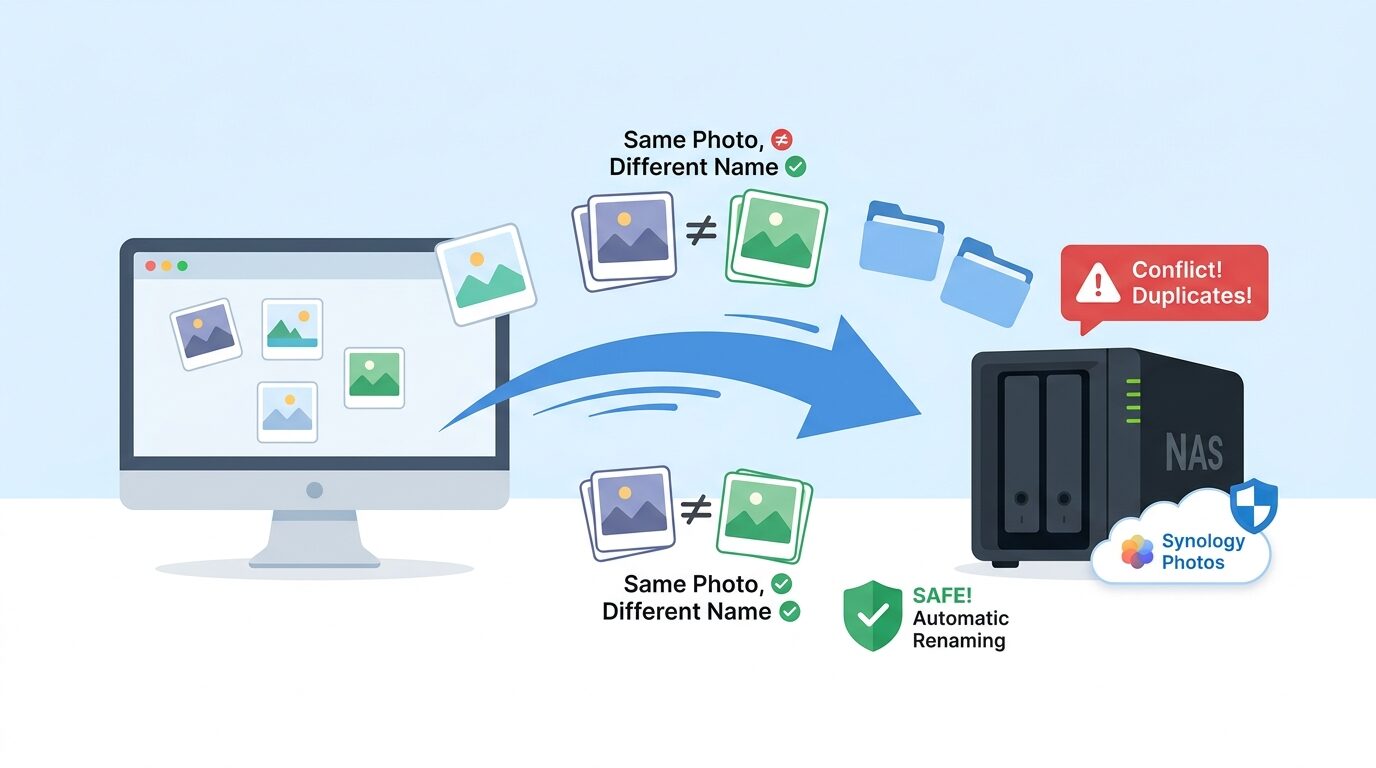
PCの中に溜まった大量の写真。iPhoneなど複数のデバイスから集めていると、「ファイル名は違うのに中身は同じ写真」や、逆に「違う写真なのにファイル名が重複している」といった状態になりがちです。
そのままNASへ移動させて、大切な写真が上書きされて消えてしまうのは絶対に避けたいですよね。今回は、Synology NASの「個人スペース(Synology Photos)」へ、データを漏れなく安全に移動させる最適な手順をご紹介します。
1. なぜ「File Station」ではなく「Synology Photos」を使うべきか
SynologyのナレッジセンターにはFile Stationを使ったアップロード手順も記載されていますが、写真移動に関しては「ブラウザ版 Synology Photos」の使用を強くおすすめします。
- 自動リネーム機能:同じファイル名でも内容が違う場合、自動で別名保存される(上書きを防ぐ)。
- 重複スキップ機能:内容が全く同じファイルは、二重にアップロードするのを防いでくれる。
2. 失敗しないアップロードの具体的手順
まずは、ご家族などの移動先ユーザーアカウントでログインし、以下の手順で進めます。
ステップ1:ブラウザでSynology Photosを開く
ブラウザでSynology Photosにログインし、「個人スペース」の画面を表示します。このとき、「フォルダ表示」モードに切り替えておくと、PCのフォルダ構造を維持しやすくなります。
ステップ2:ドラッグ&ドロップで一気に移動
PC上の複数のフォルダをすべて選択し、ブラウザの画面へそのままドラッグ&ドロップします。
- フォルダごとドロップOK:PCのフォルダ構造がそのままNASへ反映されます。
- AAEファイルについて:iOSの編集データであるAAEファイルは、NAS上では反映されないため、基本的には画像(JPG/HEIC)のみの選択で問題ありません。
ステップ3:完了を確認する
画面右下に「バックグラウンドタスク:アップロードされました」と表示されれば、NASへの転送は完了です。「完了したタスクをクリア」をクリックして画面を整理しても、データが消えることはないので安心してください。
3. 移動後の仕上げ!「タグ」と「アルバム」で整理する
PCで「〇〇旅行」などのフォルダ分けをしていた場合、NAS上でもその情報を付与しておくと後で探しやすくなります。
タグを付けて検索性を高める
- 対象の写真を選択(Shiftキーで範囲選択が便利です)。
- 画面右上の「︙(もっと見る)」→「全般タグを編集」をクリック。
- 「〇〇旅行」などのタグを入力して適用。
フォルダから一瞬でアルバムを作る
「フォルダ表示」モードでフォルダを右クリックし、「アルバムを作成するためにフォルダを選択」を選ぶだけで、PC時代のフォルダ分けがそのまま「アルバム」として再現されます。
4. 重複データの整理術(ストレージ アナライザー)
「ファイル名は違うが中身が同じ」という写真は、アップロード後にDSMの標準ツール「ストレージ アナライザー」で一括抽出できます。これにより、NASの容量を無駄にすることなく整理が可能です。
PC内の元データを削除するのは、NAS側で写真が正しく表示(サムネイル生成)されていることを確認してからにしましょう。
まとめ:大切な写真は「賢いツール」で守る
Synology NASなら、単なるファイルコピーではなく、写真の中身を判定しながら賢く移動させることができます。大切な思い出を失わないよう、正しい手順でバックアップを進めてみてくださいね。
この記事が、皆さんの写真管理のお役に立てば幸いです。
コメント