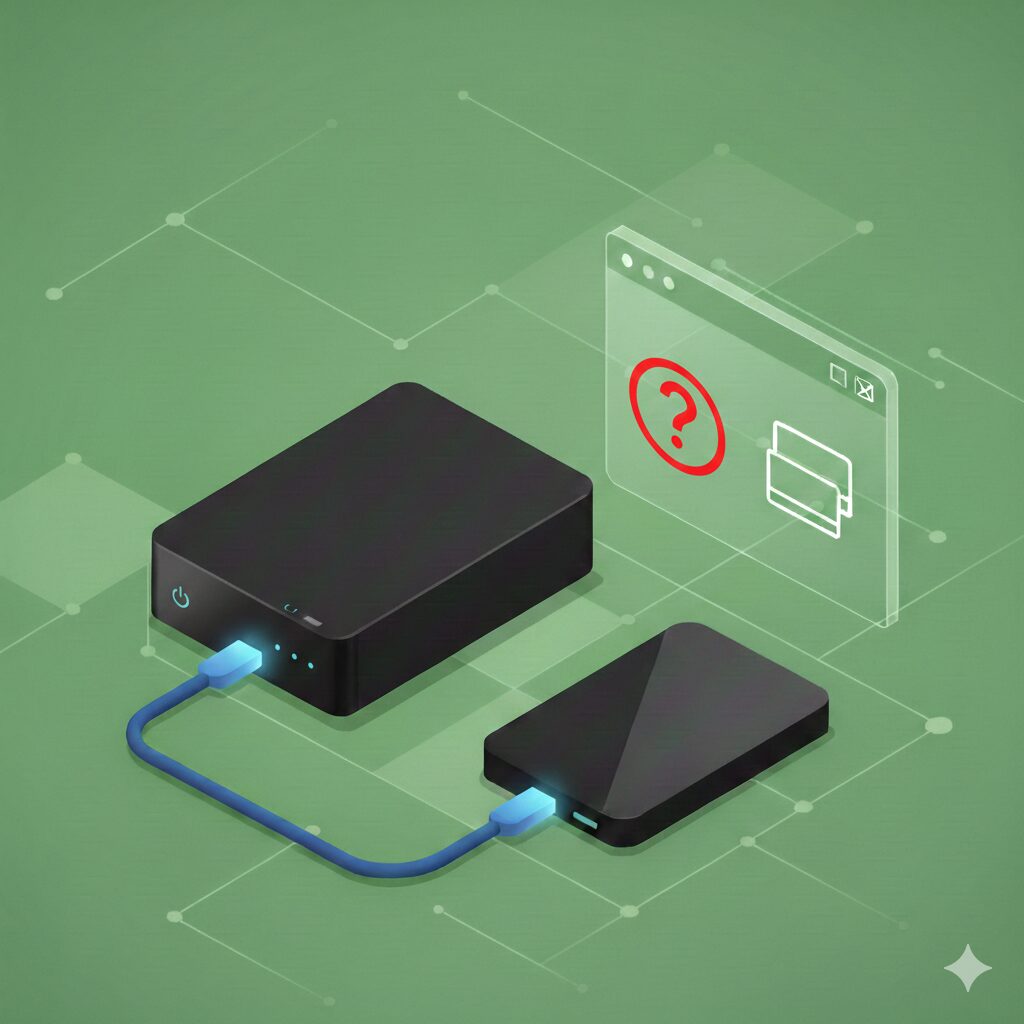
iPhoneの写真や動画をNASにバックアップしていると、外付けHDDを「バックアップのバックアップ(2重バックアップ)」として利用することも多いはず。しかし、ついうっかり「取り出し(イジェクト)」操作をせずにUSBを抜いてしまい、それ以降NASがHDDを認識しなくなるというトラブルがよく起こります。
この記事では、Synology DiskStation(DS223など)で外付けHDDが認識されなくなった際の復旧ステップを解説します。
ステップ1:物理的な接続を確認する
まずは単純な接触不良やシステムの一時的なエラーを排除しましょう。
- 数十秒待ってから挿し直す: 抜き差しによってNAS内部のUSB認識プロセスがリセットされるのを待ちます。
- 背面ポートを試す: 前面ポートで認識されない場合でも、背面のUSBポートに接続し直すことで、新しいデバイスとして再認識されることがあります。
ステップ2:NAS(DSM)を再起動する【最も効果的】
「取り出し」を行わずに抜いたことでUSBの管理プログラムがエラー状態のまま停止している場合、NAS本体の再起動が最も効果的な解決策です。
- DSM画面右上にある「人型のアイコン(アカウント/オプションメニュー)」をクリックします。
- メニューから「再起動」を選択します。
- NASが完全に再起動した後、外付けHDDを接続して正常に認識されるか確認します。
Point: 多くのケースでは、この再起動によってシステムがストレージを正しく再スキャンし、正常にマウント(認識)されるようになります。
ステップ3:PCでファイルシステムを修復する
再起動しても認識されない場合、強制取り外しによってHDD側のデータ管理情報(ファイルシステム)に軽微なエラーが発生している可能性があります。
- 外付けHDDをWindows PCに接続します。
- 「エクスプローラー(PC)」から該当のドライブを右クリック > 「プロパティ」 > 「ツール」 タブを選択し、エラーチェックの 「チェック」 を実行します。
- 修復が完了したら、PC側で必ず「安全に取り外す」操作を行ってから、再度NASに接続してください。
二度と失敗しないための設定:自動取り外し機能
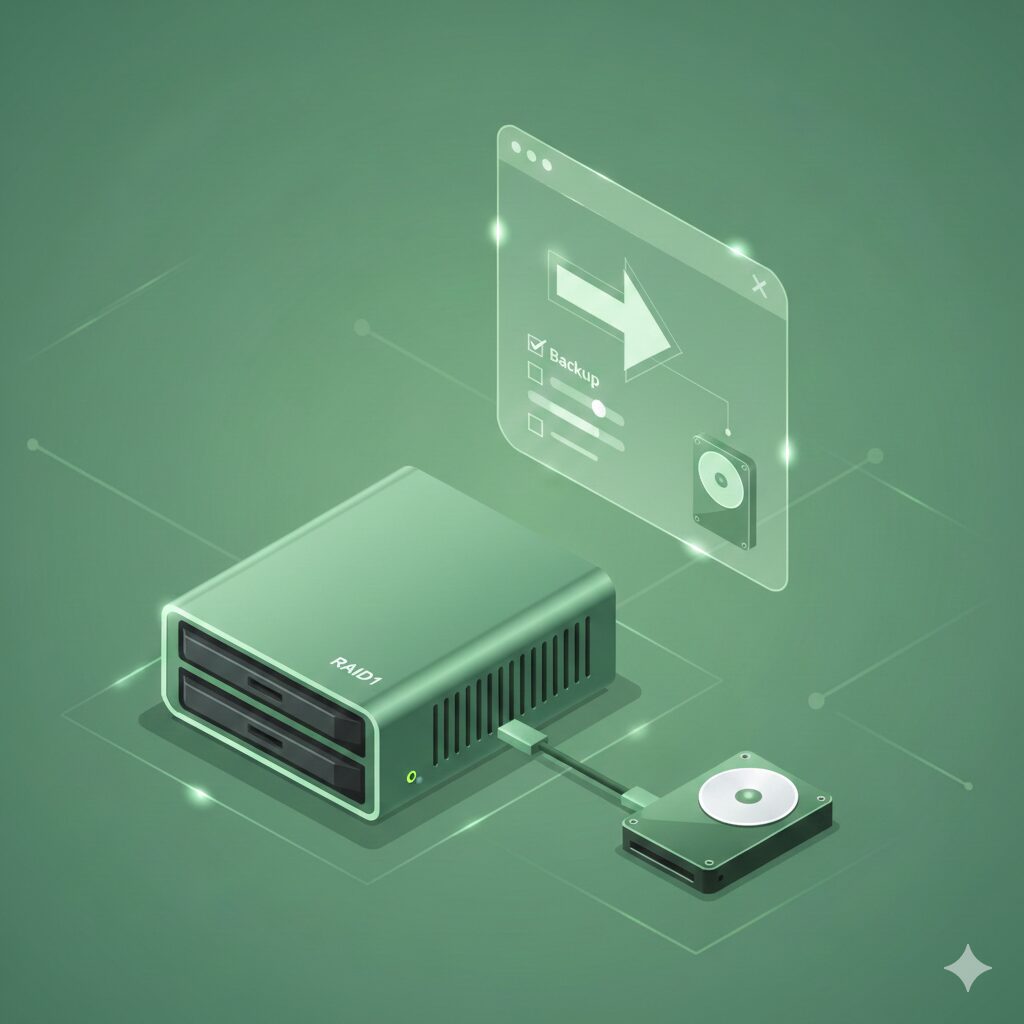
「Hyper Backup」アプリを使用してバックアップを取っている場合、完了後に**自動でHDDをイジェクト(マウント解除)してくれる設定**を有効にしておくのがおすすめです。
- 設定方法: Hyper Backupの「バックアップ設定」>「バックアップ先」タブを開き、「バックアップ完了後に転送先外部デバイスを取り外す」 にチェックを入れます。
この設定をオンにしておけば、バックアップ処理が終わった時点で安全に抜ける状態になるため、手動でのイジェクト忘れやデータ破損のリスクを大幅に減らせます。
まとめ:大切なデータを守るために正しい取り外しを
iPhoneの容量不足を解消するためにNASへデータを逃がしても、そのNAS自体のバックアップ(外付けHDD)が認識しなくなると不安になりますよね。
万が一、そのまま抜いてしまってHDDが認識されなくなった場合は、焦らずに**「まずはNASの再起動」**を試してみてください。
コメント