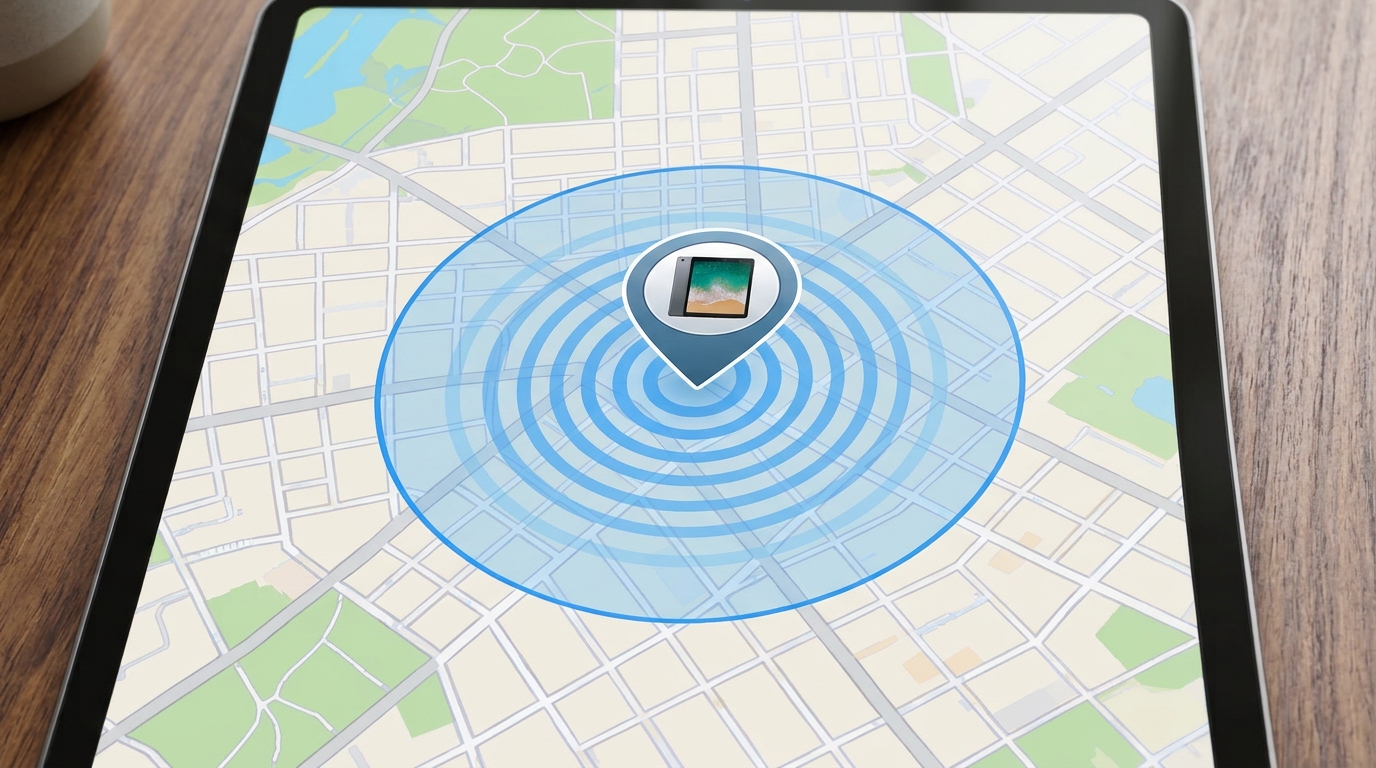
使わなくなったiPad Proをメルカリで売ろうとしたとき、「何から手をつければいいの?」「アクティベーションロックが本当に解除できているか不安…」とお悩みではありませんか?
この記事では、実際にiPad Pro(型番:NTEL2J/Aなど)を手放す際につまずきやすいポイントや、Apple公式情報・実体験に基づいた正しい手順を分かりやすく解説します。
1. 出品前の基本確認(モデル情報とバッテリー)
まずは、メルカリの説明文に正確な情報を記載するための準備を行います。
モデル番号の確認
- 「設定」>「一般」>「情報」を開き、モデル番号を確認します(例:
NTEL2J/Aなど)。 - 型番から世代やストレージ容量(64GBなど)を正確に把握し、商品説明文に記載しましょう。
バッテリー最大容量の確認方法(設定に表示されないモデルの場合)
iPad Proの一部のモデルでは、iPhoneのように「設定」から直接バッテリーの最大容量を確認できません。以下の手順で解析データから確認できます。
- 解析共有の設定をオンにする
- 「設定」>「プライバシーとセキュリティ」>「解析と改善」を開き、「iPad解析を共有」をオンにします。
- ※オフだった場合は、データが生成されるまで24時間以上待つ必要があります。
- ログデータを共有・保存して検索する
- 「解析データ」の項目を開き、
Analytics-[日付]で始まる一番新しいファイルをタップします。 - 右上の共有ボタンを押し、「ファイルに保存」や「メモ」アプリへ一度データを保存・共有します。
- 保存したファイルを別のアプリ(メモやファイルビューア)で開き、ページ内検索(件名の検索)機能を使って
MaximumCapacityPercentというキーワードを入力して検索します。 - 直後に記載されている数値(例:
92なら最大容量92%)がバッテリー健康状態の目安になります。
- 「解析データ」の項目を開き、
2. Apple Account(iCloud)からのサインアウトと初期化(正しい手順)
個人情報の流出や、購入者が使えない「アクティベーションロック」を防ぐための最も重要なステップです。
失敗しないための「予防知識」
アクティベーションロックだけを解除しようとして、別端末やブラウザの「探す(Find My)」から遠隔で「デバイスを消去」してしまうのは避けてください。
Appleの公式仕様上、「探す」からリモート消去を実行すると盗難・紛失時と同じ高セキュリティ保護が働き、アクティベーションロックがオンのまま固定され、初期設定時のWi-Fi認証が弾かれる原因になります。
最も簡単で安全な正規ルート
端末が手元にある場合は、端末本体の設定画面からサインアウトするだけでアクティベーションロック解除と初期化が同時に完了します。
- 「設定」アプリを開き、一番上の「自分の名前(Apple Account / Apple ID)」をタップします。
- 一番下にある「サインアウト」をタップします。
- Apple IDのパスワードを入力し、画面の指示に従ってサインアウトを進めます。
- 途中の流れで「すべてのコンテンツと設定を消去(このiPadを消去)」のメニューが表示された場合は、そのまま実行して初期化・再起動を行います。
3. アクティベーションロック解除の確認方法
アクティベーションロックが適切に解除されたかどうか不安な場合は、一度他の端末(自分のiPhoneや別のiPadなど)の「探す」アプリから対象の端末を探してみてください。
- 一覧から消えている場合:
アクティベーションロックは無事に解除されています。初期化後の「こんにちは」画面のまま電源を切り、発送準備へ進んで大丈夫です。 - まだ一覧に端末が残っている場合:
ロック解除が完了していません。その場合は、端末本体で初期設定へ進み、元々紐づいていたApple ID(メールアドレス)とパスワードを画面上に手入力した後、正しい手順で「Apple Account(iCloud)からのサインアウトと初期化」を行ってください。
4. 【トラブル対策】「探す」からの消去で盗難・保護モードになってしまった時の解決法
もし事前に「探す」アプリやiCloudから消去を行ってしまい、初期設定のWi-Fi接続画面でパスワードが弾かれたり、「iPadは所有者にロックされています」と表示された場合の解決策です。
解決法:画面上でApple ID Credentials(認証)を直接行う
Appleの公式セキュリティ仕様として、リモート消去後の端末は「元の所有者本人であることの証明」を求める画面になります。
- 初期設定を進め、Wi-Fi接続またはアクティベーション画面でロックメッセージが出たら、画面の指示に従って元々紐づいていたApple ID(メールアドレス)とパスワードを画面上に手入力します。
- 正しく手入力で認証が通ると、盗難保護モードが解除され、Wi-Fiの認証および初期設定(または「アカウントからの削除」)をそのまま進めることができるようになります。
5. 外観の清掃と梱包の準備
- クリーニング
- 液晶画面の指紋やボディの汚れをメガネ拭きなどの柔らかいクロスで綺麗に拭き取ります。
- 付属品の準備
- 外箱、純正の電源アダプタ、USB-Cケーブルなどがあれば揃えておきます。
- 梱包
- 精密機械のため、水濡れ防止の袋に入れ、プチプチ(緩衝材)で何重にも包んでダンボール等に固定して発送します。発送は「らくらくメルカリ便」や「ゆうゆうメルカリ便」を使うと安心です。
トラブルを防いでスムーズにメルカリへ出品するために、ぜひ参考にしてみてください!
コメント