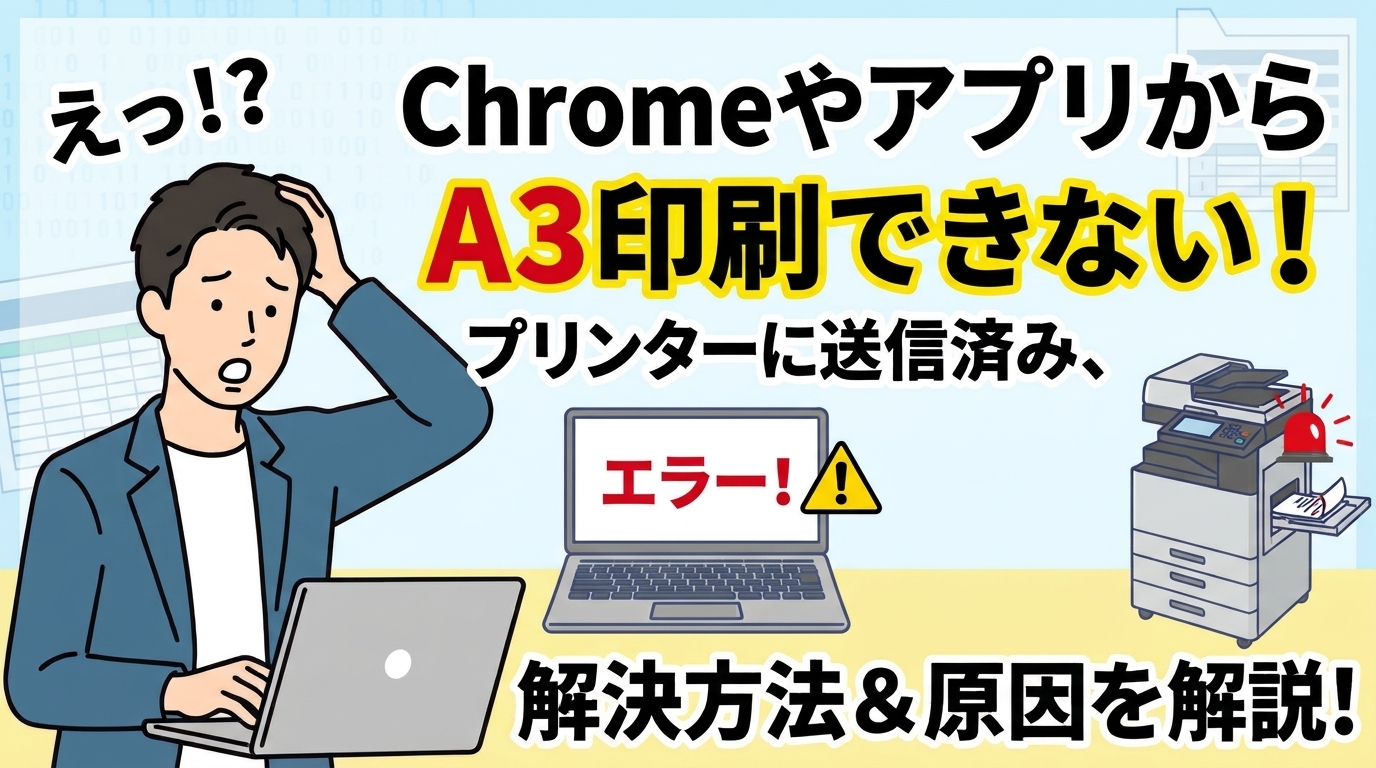
Chromeで開いたGoogleスプレッドシートやPDFビューアーからA3サイズで印刷しようとした際、Windowsの印刷キューに「プリンターに送信済み、エラー」と表示されて印刷が止まってしまう現象に遭遇しました。
最初はブラウザやアプリ側の設定不良を疑いましたが、A4サイズであればどのアプリからでも問題なく印刷できる状態でした。このように「A4は刷れるのにA3を指定したときだけエラーになる」場合、アプリやプリンター本体の故障ではなく、Windows側のプリンタードライバーに原因があるケースが多く見られます。
この記事では、実際に遭遇した環境での解決例をもとに、他メーカーのプリンターでも応用できる原因の切り分けと対処手順をまとめます。
発生していた症状と検証環境(一例)
- 検証に使用したプリンター:Brother MFC-J6997CDW(A3対応複合機)
- ※エプソンやキヤノンなど、他社のA3対応プリンターでも同様の仕組みで発生します。
- OS:Windows 11
- 症状:
- Chrome(Googleスプレッドシート)からA3印刷を実行すると、印刷キューで「プリンターに送信済み、エラー」になる
- 一旦PDFに保存してPDFビューアーからA3印刷しても同じくエラーになる
- A4サイズであれば、ChromeからでもPDFからでも正常に印刷できる
- プリンター本体側のトレイ設定・用紙セットには異常なし
原因分析:なぜアプリを変えても直らず、A4なら印刷できるのか?
結論から言うと、Windows 11が自動で割り当てた「Windows標準の汎用ドライバー(Microsoft IPP Class Driver)」で動作していたことが原因でした。
Windows 11では、プリンターをネットワーク接続するとメーカー純正ドライバーを入れなくても標準の汎用ドライバーで自動認識されます。この汎用ドライバーでも基本的なA4印刷は問題なく行えますが、複数トレイ(2段トレイや多目的トレイ)の制御や機種固有の印刷仕様に完全対応していないため、PCからA3印刷の指示を送った際にトレイや用紙設定の整合性が取れず「プリンターに送信済み、エラー」になることがあります。
ブラウザ(Chrome)からPDFビューアーへ変えても症状が同じだったのは、アプリではなくOSの印刷ドライバー部分で弾かれていたためです。
【よくある落とし穴】 メーカー公式サイトから「フルパッケージ」ではなく「プリンタードライバー単体」をダウンロードした場合、ファイルをダブルクリックしても解凍(展開)されるだけでインストールは完了しません。これに気づかず、Windows標準ドライバーのまま使い続けてしまうケースがよくあります。
解決方法:メーカー純正ドライバーを手動で適用する
既存のプリンター設定を削除するのが不安な場合でも、メーカー公式サイトから入手した純正ドライバーを正しくシステムに組み込むことで、安全に汎用ドライバーから切り替えられます。
手順1:現在のドライバー状態を確認する
まずは、PCが「Windows標準の汎用ドライバー」でプリンターを認識していないか確認します。
- Windowsの「設定」>「Bluetooth とデバイス」>「プリンターとスキャナー」を開きます。
- 対象のプリンター(例:
Brother MFC-J6997CDW Printerなど)をクリックし、「プリンターのプロパティ」を開きます。 - 「全般」タブの「モデル」欄、または「詳細設定」タブの「ドライバー」欄を確認します。
- ここが
Microsoft IPP Class Driverなどの表記になっている場合、メーカー純正ドライバーが適用されていません。
手順2:メーカー公式サイトからドライバーをダウンロード・解凍する
- お使いのプリンターメーカー(ブラザー、エプソン、キヤノンなど)の公式サポートページから、該当機種のWindows 11用ドライバーをダウンロードします。
- ※ブラザー製品の場合は、通常「フルパッケージダウンロード(推奨)」を選ぶと自動インストーラーが起動します。ドライバー単体をダウンロードした場合は次の手順で手動適用します。
- ダウンロードしたファイルをダブルクリック(または右クリック>「すべて展開」)して解凍します。
手順3:インストーラーを実行して純正ドライバーを適用する
フルパッケージの場合は画面の指示に従って進めます。ドライバー単体を解凍して分かりやすいセットアップ画面が開かない場合は、フォルダ内の実行ファイルからシステムへ組み込みます。
【補足:Setup.exe 等が見当たらない場合の実例】 今回の環境(Brother MFC-J6997CDWのドライバー単体パッケージ)では、解凍フォルダ内にあったWindows 64bit環境向けのドライバーパッケージインストーラー dpinstx64.exe を直接ダブルクリックして実行することで、Windowsのドライバーストアに純正ドライバーを組み込むことができました。
- 解凍フォルダ内のインストーラー(
Setup.exeやdpinstx64.exeなど)を実行し、画面の指示に従って完了させます。 - 再度「プリンターのプロパティ」>「全般」タブを開き、「モデル」の表記が
Microsoft IPP Class Driverから メーカー固有のモデル名(例:Brother MFC-J6997CDWなど) に切り替わっていることを確認します。
この状態でGoogleスプレッドシートからA3印刷を実行したところ、エラーが出なくなり正常にA3用紙へ出力されるようになりました。
まとめ・再発防止のポイント
- 「A4は刷れるのにA3だけエラーになる」場合は、メーカーを問わずまず「プリンターのプロパティ」でドライバーが
Microsoft IPP Class Driver(Windows標準)になっていないか確認する。 - ドライバー単体をダウンロードして解凍しただけではPCに適用されないため、中のインストーラー(
Setup.exeやdpinstx64.exeなど)を実行して確実にシステムへ登録する。 - よく使うA3設定(用紙サイズ+給紙トレイの指定)は、各メーカーの印刷設定画面から「お気に入り(プリセット)」に登録しておくと次回以降のミスを防げる。
同じように「ChromeやアプリからA3印刷だけエラーになる」という症状でお困りの方の参考になれば幸いです。

コメント