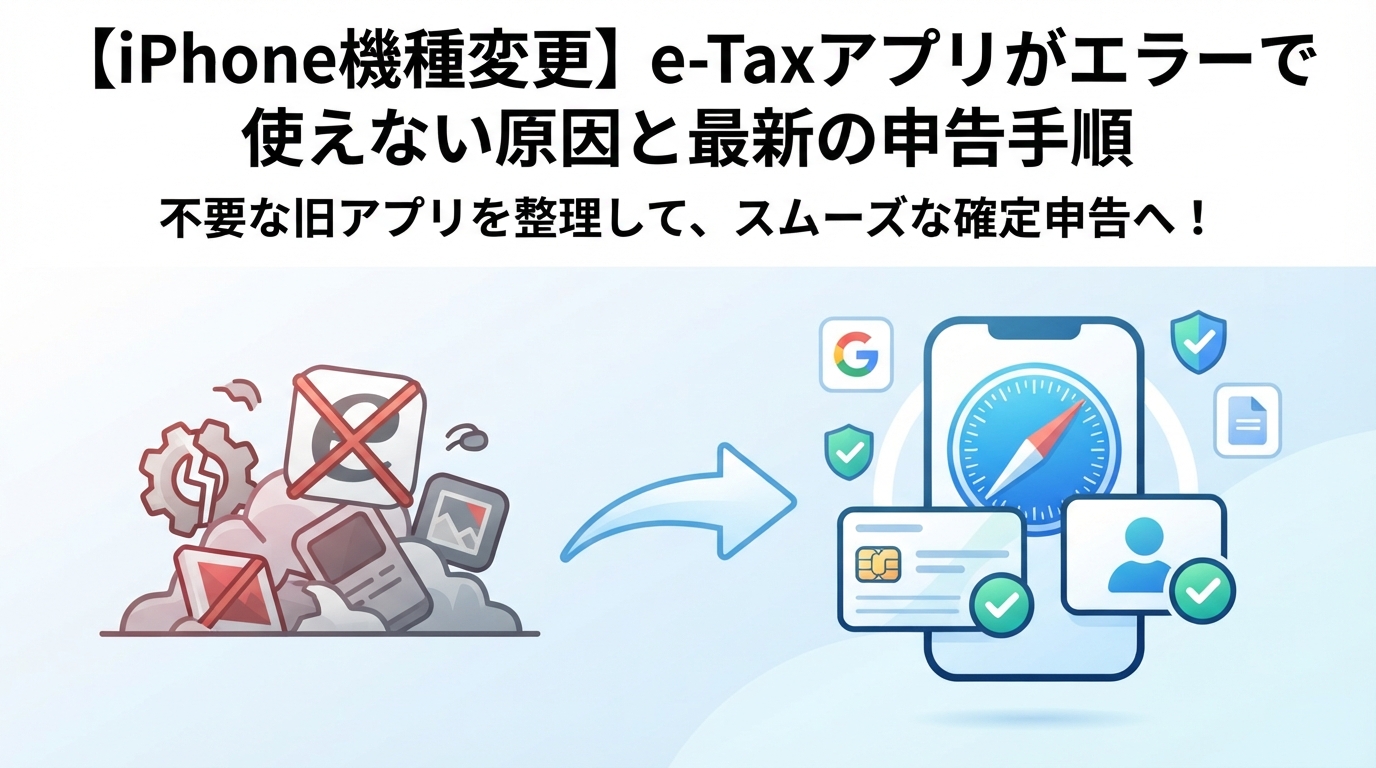
iPhoneを新しい機種へ変更し、「クイックスタート」でデータ移行を済ませた後、いざ確定申告や確認をしようと「e-Taxアプリ」を開いたら「処理中にエラーが発生しました。」と表示されて動かない……。さらにApp Storeで再ダウンロードしようと検索してもアプリ自体が見つからず、困惑してしまいました。
国税庁やデジタル庁の公式情報を調べてみたところ、かつて提供されていた単体の「e-Taxアプリ」はすでに役目を終えて配信を終了しており、知らないうちに不要なデータ(アプリのごみ)としてスマホに残っていたことが原因でした。
この記事では、同じように困っている方に向けて、iPhoneにおけるe-Tax利用方式の変遷と不要アプリの整理方法、そして現在の正しい電子申告手順をわかりやすく解説します。
1. なぜ「e-Taxアプリ」は使えなくなったのか?(変遷の整理)
以前はApp Storeから「e-Taxアプリ」を直接ダウンロードして利用するのが一般的でした。しかし、マイナンバーカード読み取り機能の集約およびデジタル庁によるアプリ統合に伴い、現在の利用環境は大きく変わっています。
| 時期・区分 | 利用方式・アプリの状況 | 概要 |
| 旧方式 | 単体「e-Taxアプリ」 | App Storeで配信。確定申告時のマイナンバーカード読み取り等に利用。 |
| 令和3年(2021年)1月〜 | 旧「e-Taxアプリ」の役割終了 | カード読み取り機能が旧マイナポータルアプリへ一本化されたため、利用不要となりApp Storeから削除。 |
| 現在の標準方式(2026年8月〜) | Safari + マイナアプリ | ブラウザ(Safari)で国税庁サイトを開き、「マイナアプリ(旧マイナポータルアプリ)」で認証を実施。 |
機種変更時の「クイックスタート」などで旧iPhoneからデータ引き継ぎを行うと、すでに提供が終了している旧「e-Taxアプリ」がそのまま新端末へ複製されてしまいます。この旧アプリは単体起動ができても、現在の申告システム側(ブラウザやマイナアプリ連携)との接続・通信仕様が噛み合わないため、「処理中にエラーが発生しました。」と表示されて使用できません。
2. 不要な「アプリのごみ」を削除・整理する方法
国税庁の公式案内(よくある質問)でも、旧「e-Taxアプリ」は現在使用しないためアンインストールして差し支えないと明記されています。ストレージの整理と誤操作防止のため、以下の手順で整理を行いましょう。
- 旧「e-Taxアプリ」のアンインストール ホーム画面にある旧「e-Taxアプリ」のアイコンを長押しし、「アプリを削除」を選択して端末から完全に取り除きます。
- 「マイナアプリ」のインストール・最新化 2026年8月25日より、従来の「マイナポータルアプリ」と「デジタル認証アプリ」が統合され、正式呼称が「マイナアプリ」へと変更されています。App Storeで「マイナアプリ」(開発元:デジタル庁)を検索し、インストールまたは最新バージョンへのアップデートを行ってください。
3. 【現時点】iPhoneでの正しいe-Tax利用手順
現在、iPhoneからe-Taxで確定申告を行う手順は以下の通りです。
【ステップ1】「マイナアプリ」を準備する App Storeから「マイナアプリ」(旧マイナポータルアプリ/開発元:デジタル庁)をインストール・最新化しておきます。
【ステップ2】Safariで国税庁サイトへアクセスする iPhoneの「Safari」を起動し、国税庁の「確定申告書等作成コーナー」にアクセスします。
【ステップ3】マイナンバーカードで認証を行う 画面の案内に沿ってログインやカード認証に進むと、自動的に「マイナアプリ」が立ち上がります。iPhoneの背面にマイナンバーカードをかざし、暗証番号を入力して認証を完了させます。
※iPhoneのウォレットに「iPhoneのマイナンバーカード(スマホ用電子証明書)」を登録している場合でも、窓口や一部の手続きでは従来のマイナンバーカード(物理カード)の提示・読み取りが必要になる場面がありますので、手元に保管しておくことをおすすめします。
まとめ
iPhoneの機種変更後に「e-Taxアプリ」でエラーが出る場合、令和3年(2021年)1月にすでに役割を終えて配信終了となった旧アプリが引き継がれていることが原因です。
不要になった旧「e-Taxアプリ」は削除し、現在は「Safari(ブラウザ)+ マイナアプリ」の組み合わせで手続きを行うのが正しい手順となります。スマホ内の不要なアプリをすっきり整理し、スムーズな電子申告に役立ててください。
コメント