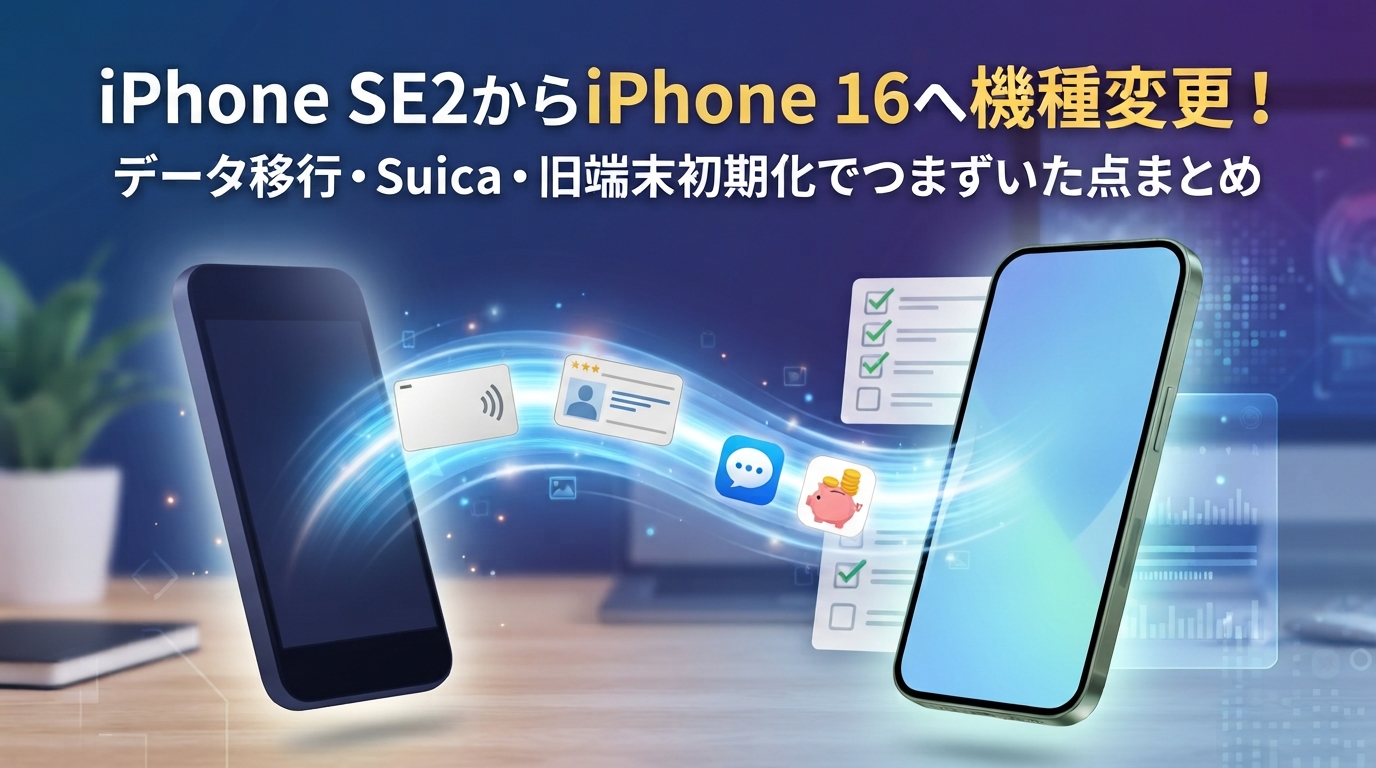
iPhone SE(第2世代)からiPhone 16へ機種変更(自分用および子ども用端末)を行った際、事前準備でのLINEバックアップからマイナンバーカード・モバイルSuicaの移行、移行後の各種アプリ再ログインやLINE年齢確認の対応、さらに旧端末の初期化や新iPhoneのデバイス一覧からの旧端末削除まで、実際に作業を進める中でいくつか「画面の案内だけでは迷うポイント」や「制限・権限エラーで進めない場面」に遭遇しました。
この記事では、実際に手元で検証して解決した「つまずきポイントの解消法」と、「手戻りのない機種変更・初期化の確定手順」を整理してまとめました。
1. 事前準備:旧iPhoneで行う整理・削除・退避作業
クイックスタートを始める前に、旧iPhone側でデータの整理と各種サービスの退避・削除を済ませておくと、移行時間の短縮や移行後のトラブル防止につながります。
① 不要な写真・アプリ・ファイルの整理と写真の外部保管
データ移行を始める前に、少し時間を取って旧iPhone内の不要な写真・動画、使っていないアプリ、ダウンロード済みファイルの整理整頓(削除)を行っておくのがおすすめです。転送するデータ容量を減らすことで、クイックスタートの所要時間を大幅に短縮できます。
また、大切な写真や動画はiPhone本体に溜め込んだままにせず、事前に外部へ保管(バックアップ)しておくと安心です。
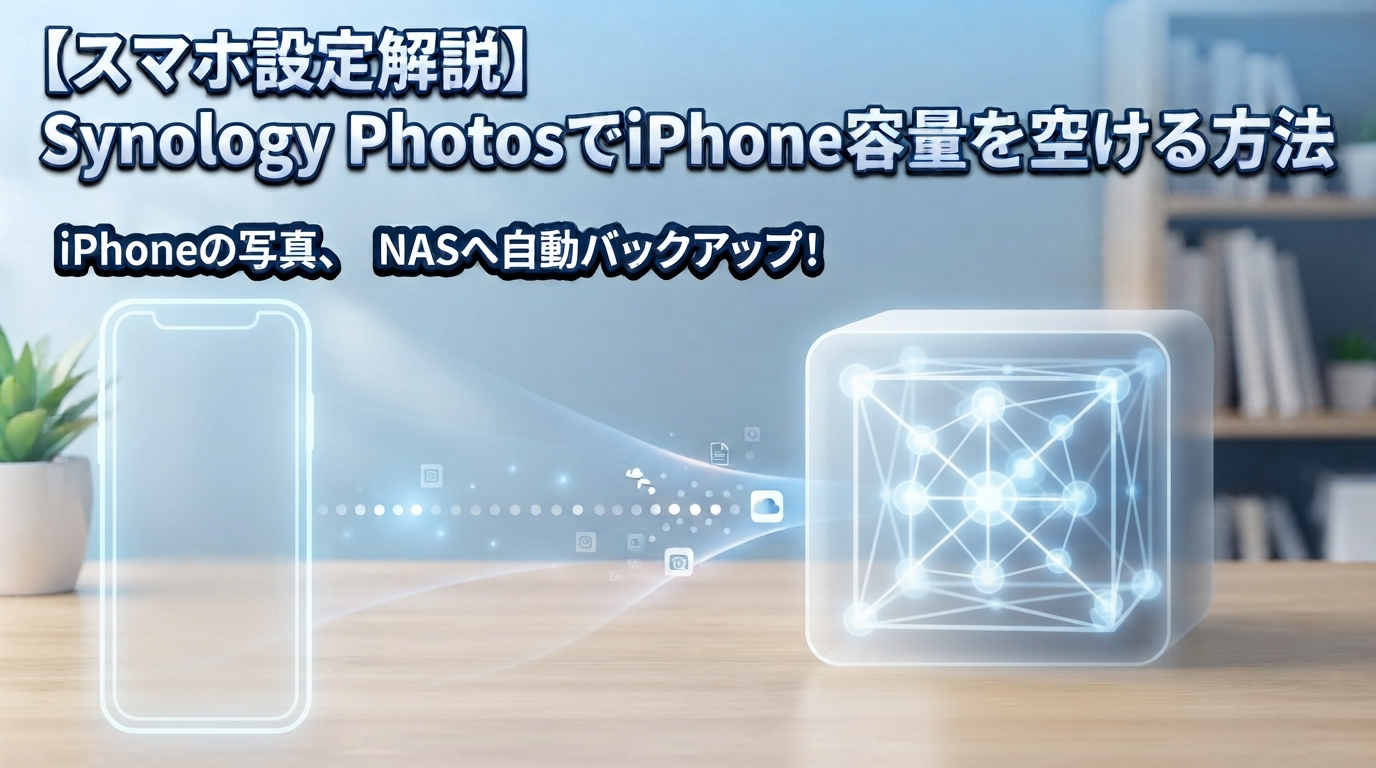
- 筆者のおすすめ: 家庭用NASのSynology「DiskStation DS223」と専用アプリ「Synology Photos(Photos Mobile)」を組み合わせて写真を自動バックアップし、NASへの保管完了後にiPhone本体側の写真を削除(容量開放)する方法です。iCloudの有料ストレージ容量を圧迫せず、家族の端末の写真も一括管理できるため、機種変更時のデータ移行も非常に身軽になります。
② LINEのトーク履歴バックアップと引き継ぎ設定
- LINEアプリ内で「設定(歯車マーク)」>「トークのバックアップ」からバックアップを実行し、「アカウント引き継ぎ」をオンにします。
【実体験メモ】LINEのトークバックアップが進まない・エラーになる原因と解決法
旧iPhoneでLINEのトークバックアップを実行しようとした際、iCloudへのアクセスができずバックアップが完了しないトラブルが発生しました。
原因は、iOS側の「iCloud Drive」および「LINEアプリのiCloudアクセス権限」がオフになっていたことでした。以下の手順でiOSの設定を許可することで正常にバックアップが完了しました。
- 旧iPhoneの「設定」アプリを開き、一番上の「[自分の名前(Apple Account)]」>「iCloud」をタップします。
- 「iCloud Drive」(または「保存済み」>「すべて見る」)を開き、「iCloud Drive(このiPhoneを同期)」がオンになっていることを確認します。
- 同じ画面のアプリ一覧を下へスクロールし、「LINE」のスイッチをオンに切り替えます。
- 再度LINEアプリを開いて「トークのバックアップ」を実行すると、正常にiCloudへバックアップが作成されます。
③ モバイルSuicaの退避(ウォレットからの削除)
- 旧iPhone(およびApple Watch)の「ウォレット」アプリからSuicaを選択し、右上の「…」>「カードを削除」を実行してサーバへ退避させます。
- 注意点: 夜間メンテナンス時間帯や改札内(入場中)に削除や初期化を行うと再設定できなくなるため、必ず日中の改札外で行います。
④ iPhoneのマイナンバーカードの削除
- 旧iPhoneのマイナアプリ(「カード」>「iPhoneのマイナンバーカード」>「削除」)、または「設定」>「ウォレットとApple Pay」からカードを削除します。
- 注意点: 19時30分以降に削除すると、翌朝8時以降になるまで新端末へ追加できません。 日中の時間帯に作業するのがおすすめです。
2. クイックスタートと移行中の迷いやすい選択
開始前の確認:旧iPhoneのiOSアップデート
クイックスタートを行う際は、事前に旧iPhoneのiOSを最新バージョンへアップデートしておきます。OSバージョンが古すぎると、データ転送前のソフトウェアアップデートに時間がかかったり、直接転送が選択できなかったりする場合があります。
手順の流れ
- 新iPhoneの電源を入れ、「こんにちは」画面を上にスワイプして言語・地域を選択します。
- 「クイックスタート」画面が表示されたら、何も押さずにそのまま数秒待機します。
- ※注意: 画面下部に「別のデバイスなしで設定(手動で設定)」というボタンが表示されますが、これは押しません。そのまま旧iPhoneを近づけて待つと、旧iPhone側に「新しいiPhoneを設定」のポップアップが自動で現れます。
- 旧iPhoneのポップアップで「続ける」をタップし、新iPhoneに表示されるアニメーションを旧iPhoneのカメラで読み取ります。
- 旧iPhoneのパスコードを入力後、データ転送方法の選択画面で「iPhoneから転送」を選択して完了まで待機します。
【実体験メモ】移行中に表示される迷いやすい選択の基準
- 「iPhoneから転送」と「iCloudからダウンロード」のどちらを選ぶ? 手元に旧iPhoneがある場合は、「iPhoneから転送」がおすすめです。端末同士を直接つないでデータを移すため、アプリのログイン状態やローカルデータまで丸ごと引き継がれ、移行後の再ログインの手間を最小限に抑えられます。
- 「新しいiPhoneでApple Watchを使用しますか?」と出たら? Apple Watchを併用している場合は、画面の案内に従って「続ける」をタップするだけでペアリングをそのまま新iPhoneへ引き継げます(事前に退避させたSuicaの再設定はペアリング完了後に行います)。
- 「電話番号を転送」画面はどちらを選ぶ? データ転送の終盤で「電話番号を転送」という画面が表示され、「iPhoneから転送」か「あとで設定」の2択を求められます。
- 物理SIMカードを差し替える場合 👉「あとで設定」を選択 データ転送がすべて完了した後、旧iPhoneからSIMカードを抜いて新iPhoneのSIMトレイに差し替えます。
- eSIMを利用している場合 👉「iPhoneから転送」を選択 画面の指示に従ってデジタルSIMの転送・開通を進めます。
3. 新iPhoneでの再設定とつまずきポイント
物理SIMの差し替え後、各種アプリのログインや再設定を行います。ここで特に迷いやすい3つのポイントをまとめました。
① 各種アプリで「サインインのために〇〇を使用しようとしています」と出る原因と対処
機種変更後に初めて各アプリを開いてログインしようとすると、次のような確認ダイアログが頻発します。
“(アプリ名)”がサインインのために“(ドメイン名)”を使用しようとしています。 これを使うと、アプリとウェブサイトにあなたに関する情報を共有することを許可します。 [キャンセル] [続ける]
見慣れない英語のドメイン名(例:api02.epark.jp、access.line.me、auth.〇〇.com など)や「情報を共有」という文言に驚きますが、公式ストア(App Store)から入れた正規のアプリであれば「続ける」をタップして問題ありません。
- 表示される理由(iOSの標準セキュリティ機能): アプリがSafariの仕組み(シングルサインオン:SSO)を使って運営会社の認証サーバーへ安全にログインする際、iOSのプライバシー保護仕様により必ず確認を求めるためです。「情報の共有」とは、Web側で完了したログイン状態(認証トークン)をアプリ側へ渡す意味であり、連絡先や写真などが抜き取られるわけではありません。
- 機種変更後に頻発する理由: 端末が変わるとセキュリティ保護のため各アプリのログイン状態が一度リセットされるため、初回起動時に一斉に再ログインが必要になります。一度ログインすれば次回以降は表示されません。
- もし「キャンセル」を押してしまったら: ログインが中断されますが、再度アプリ内の「ログイン」ボタンを押せば同じ画面が再表示されるためやり直せます(自分で操作した直後に表示されたものであれば安全です)。
② マイナンバーカード読み取りのコツと暗証番号の罠
新iPhoneでマイナンバーカードを追加する際、読み取りエラーや暗証番号の混同が起きやすいため以下の点に注意してください。
- 要求される暗証番号は2種類(e-Taxの番号とは別物) 実物カード読み取り時に求められるのは、マイナンバーカード交付時に設定した以下の2つです(e-Taxの利用者識別番号用パスワードとは異なります)。
- 券面事項入力補助用暗証番号(数字4桁)
- 署名用パスワード(英大文字+数字の6〜16文字) ※英字は必ず大文字で入力します。
- 読み取り位置は「背面上部(カメラの横)」 iPhone 16のNFCセンサーは背面一番上のカメラレンズ真横付近にあります。スマホケースや充電ケーブルを外し、カメラの横にマイナンバーカードの中央をぴったり密着させて数秒間動かさないことでスムーズに読み取れます。
③ 【子ども用iPhone】移行後のLINE「年齢確認」画面への対処法
クイックスタート後、子どもの新iPhoneでLINEアプリを開くと「年齢確認」の画面が表示されることがあります。「機種変更前も使えていたのになぜ?」「子どもは18歳未満だけど認証していいの?」と迷うポイントですが、LINE公式ヘルプセンターおよび通信キャリアの仕様に基づき、以下のように対応します。
なぜ機種変更後に年齢確認が出るの?
LINEでは18歳未満の青少年をトラブルから守るため、携帯キャリアと連携して年齢判定を行い、18歳未満(または年齢未確認)のアカウントに対して以下の機能制限を実施しています。
- LINE IDの設定およびID検索による友だち追加
- 電話番号検索による友だち追加
- オープンチャットの一部機能
機種変更によって端末の識別情報や通信環境が新しくなるため、引き継ぎ後に再度この案内が表示されます。
18歳未満の子どもの場合の2つの対処パターン
- パターン①:年齢確認を「スキップ(行わない)」で運用する【推奨】 18歳未満であれば、無理に年齢確認を完了させる必要はありません。画面が出たら「あとで行う」や「×(閉じる)」でスキップしてください。未確認の状態でも、通常のトーク・無料通話・スタンプ送信・対面でのQRコード読み取りによる友だち追加はすべて問題なく利用できます。
- パターン②:キャリアの「利用者情報」をもとに年齢確認を行う 親名義の契約であっても、携帯会社の契約において「利用者情報」にお子様の生年月日が正しく登録されていれば、手続きを行っても「18歳未満」として正しく判定されます。
- ※注意点: キャリア側で「利用者登録」がされておらず契約者(親)の年齢のままになっていると、「18歳以上」と判定されてID検索などの制限が解除されてしまいます。手続きを行う場合は、事前にキャリアのマイページで「利用者情報」がお子様の生年月日になっているか確認してください。
(参考)LINEで年齢確認を行う場合の手順
キャリア側の利用者登録が済んでおり手続きを進める場合は、以下の手順で行います。
- 事前準備: 新iPhoneのコントロールセンターからWi-Fiを一時的に「オフ」にし、モバイルデータ通信(4G/5G)に切り替えます。
- LINEの「ホーム」画面右上にある「設定(歯車マーク)」をタップします。
- 「年齢確認」>「年齢確認結果」をタップします。
- 契約中の携帯電話会社(docomo、au、SoftBank、楽天モバイル、Y!mobile、UQ mobile、LINEMOなど)を選択します。※一部の格安SIM(MVNO)は非対応のためスキップして問題ありません。
- 各社のログイン画面(dアカウント、au ID、My SoftBank、楽天IDなど)でログインし、年齢情報の提供に同意して完了です。
4. 旧iPhoneの初期化と新iPhoneのデバイス一覧からの削除
新iPhoneで通信・Suica・LINE・マイナポータル・各種銀行アプリの動作確認が終わったら、旧iPhoneを手放す前の初期化を行います。
自分用旧iPhoneの初期化手順
- 旧iPhoneの「設定」>「[自分の名前]」>一番下の「サインアウト」をタップします。
- 画面の指示に従ってApple Accountのパスワードを入力し、端末の消去(iOS 26以降は「このiPhoneを消去」、iOS 18以前はサインアウト後に「設定」>「一般」>「転送またはiPhoneをリセット」>「すべてのコンテンツと設定を消去」)を実行します。
- 再起動後、旧iPhoneの画面に初期設定の「こんにちは(Hello)」が表示されていれば、端末本体のデータ消去は完了です。
【実体験メモ】初期化後も「新iPhoneのデバイス一覧」に旧iPhoneが残る&削除できない理由
旧iPhone本体の初期化を完了させたあと、新しいiPhone 16の「設定」>「[自分の名前(Apple Account)]」を開くと、下部のデバイス一覧に旧iPhone(SE2)の端末情報が残ったままになっていることがあります。
これは端末の初期化に失敗しているわけではなく、Appleサーバー側のアカウント紐付け履歴が残るiOSの仕様です(旧iPhone本体のデータ消去とアクティベーションロック解除は完了しています)。
この一覧から旧iPhoneを消すために、新iPhoneの画面で旧iPhoneを選択して「アカウントから削除」をタップすると、「アカウントを保護するため、〇日まで削除できません」と日付指定の制限メッセージが表示されることがあります。 これは「盗難デバイスの保護」や新しいiPhoneへサインインした直後のセキュリティ遅延による正常な保護機能です。不具合ではないため、指定された日付以降になるのを待ってから、再度新iPhoneのデバイス一覧で「アカウントから削除」を実行すれば一覧から消去できます。
5. 【要注意】子ども用旧iPhoneを初期化するときの「サインアウトできない」問題
ファミリー共有で管理している子ども用旧iPhoneを初期化しようとすると、「設定」>「[子どもの名前]」の画面で「制限されているためサインアウトすることはできません」と表示され、サインアウトがタップできない状態になることがあります。
【実体験メモ】「アカウント変更を許可」だけでは解除されない
親のiPhoneからスクリーンタイムの「コンテンツとプライバシーの制限」>「アカウント変更」を「許可」に変更しても、子ども用旧iPhoneのサインアウト制限が解除されないケースがあります。
実際に検証して有効だった解決手順は以下の通りです。
- 親のiPhone側でスクリーンタイム管理を一時停止する 親のiPhoneで「設定」>「ファミリー」>「子どもの名前」>「スクリーンタイム」を開き、画面一番下の「スクリーンタイムの管理を停止」を実行します。
- 子ども用旧iPhoneでサインアウト&消去を実行する 子ども用旧iPhoneの「設定」アプリを一度完全に終了(タスクキル)してから開き直すと、一番下の「サインアウト」がタップできるようになります。パスワードを入力してサインアウトと端末の消去(「すべてのコンテンツと設定を消去」)を実行します。
- 親のiPhone側でスクリーンタイム管理を再開する 子どもが新しいiPhoneを引き続き使う場合は、親のiPhoneのファミリー設定画面からスクリーンタイム管理を再度オンに戻します。
まとめ
iPhoneの機種変更はクイックスタートで大部分のデータが自動で移りますが、以下のポイントを押さえておくと途中で手が止まることなく最後までスムーズに完了できます。
- 事前準備: 最初に不要な写真・アプリ・ファイルを整理し、NAS(Synology DS223+Synology Photos等)へ写真を保管して容量を空けておく。旧iPhoneのiOSアップデートも済ませておく。LINEのバックアップができない時はiOSの「iCloud Drive」と「LINE」の同期権限をオンにする。マイナンバーカード(19時30分前まで)とSuica(夜間メンテ外)は旧端末から事前に削除・退避する
- 移行中の選択: 「別のデバイスなしで設定(手動で設定)」は押さずに待機し、「iPhoneから転送」を選ぶ。物理SIMの差し替えなら「電話番号を転送」は「あとで設定」を選ぶ
- 新端末での再ログイン・設定: アプリ起動時に出る「サインインのために〇〇を使用しようとしています」は正規アプリなら「続ける」でOK。子どものLINE年齢確認は18歳未満ならスキップして問題なし(認証する場合はキャリアの利用者登録が子どもになっているか要確認)
- 旧端末の初期化・デバイス一覧からの削除: 旧端末を初期化した後、新iPhoneの設定内にあるデバイス一覧から旧端末を削除する際の待機期間は指定日を待てば解決。子ども用旧端末のサインアウト制限は親端末側で「スクリーンタイムの管理を停止」すると解除できる
これからご自身やお子様のiPhoneの機種変更・端末整理を行う方の参考になれば幸いです。
合わせて読みたい記事
- 家族みんなのiPhone写真、NASでまとめて自動整理!容量問題と閲覧が劇的に改善
- 【迷ったらこれ!】家族写真の保存先はどこがベスト?Synology NASが選ばれる理由を初心者向けに解説
- 【保存版】PCの大量写真をSynology NASの個人スペースへ安全に移動・整理する方法
- 【実録】iPhoneとiCloudの容量が限界で写真が移せない!Windows11 PCへ安全にデータを退避して空き容量を復活させる完全ガイド
- 家族の写真(NAS Synology DS223)を守る!初心者がまずやるべき「外付けHDDバックアップ」の基本
- 家族の思い出を未来へ繋ぐ:Synology Photosで蘇る懐かしき日々
コメント